Guide d'utilisation du centre multimédia ANSMANN
Notre centre multimédia vous permet d'accéder aux fiches d'information produit (FIP), aux images de produits et à d'autres données relatives à nos articles.
1. Navigation
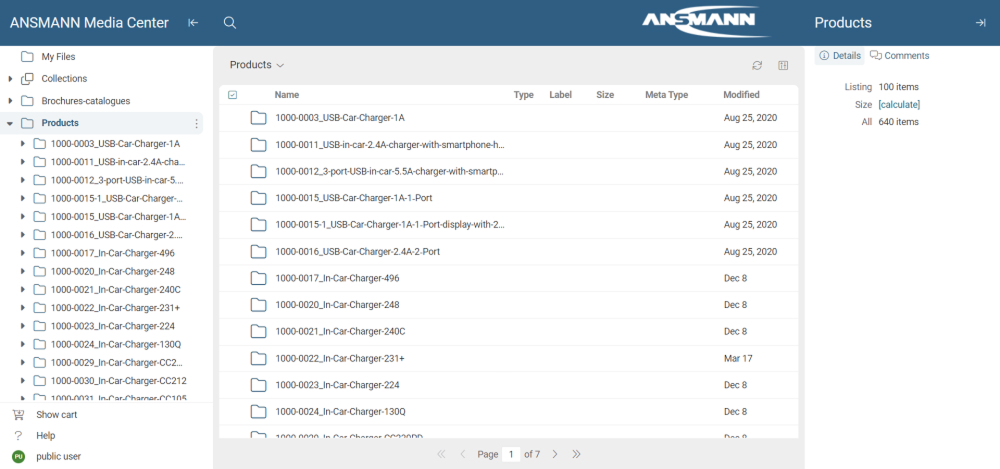
1.1. Aperçu de l'interface utilisateur
Vous pouvez consulter les dossiers produits disponibles dans la zone de gauche. Dans la zone centrale, vous pouvez sélectionner des dossiers ou des fichiers, tandis que la zone de droite affiche des informations pertinentes sur votre sélection. La barre horizontale supérieure contient des options pour modifier l'affichage ou télécharger directement l'objet sélectionné.
1.2. Fonction de recherche
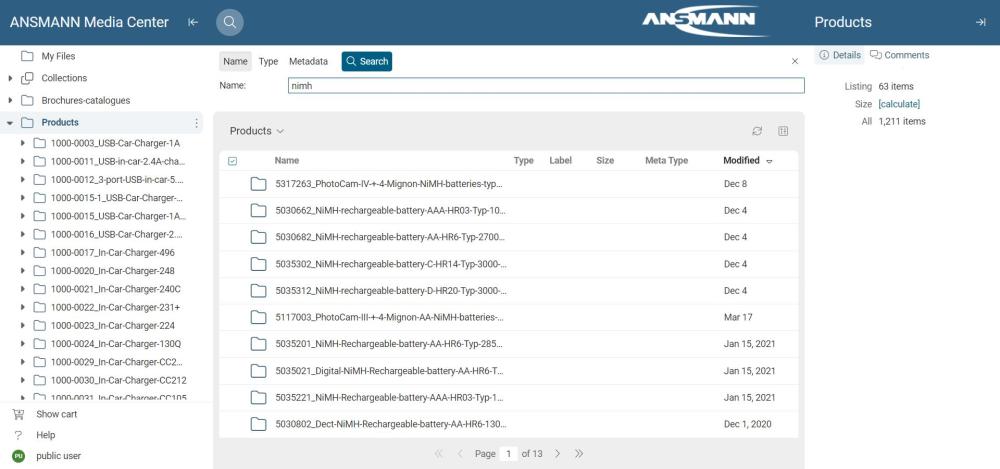
En cliquant sur la loupe dans la partie supérieure, vous pouvez afficher ou masquer la fonction de recherche et de filtrage pour parcourir le Media Center. Une zone de filtre s'affiche alors dans la partie centrale. Les boutons « Nom de fichier », « Type » et « Métadonnées » permettent d'activer des champs de saisie pour rechercher les informations correspondantes dans les fichiers. La recherche s'applique toujours au répertoire sélectionné dans la zone de gauche.
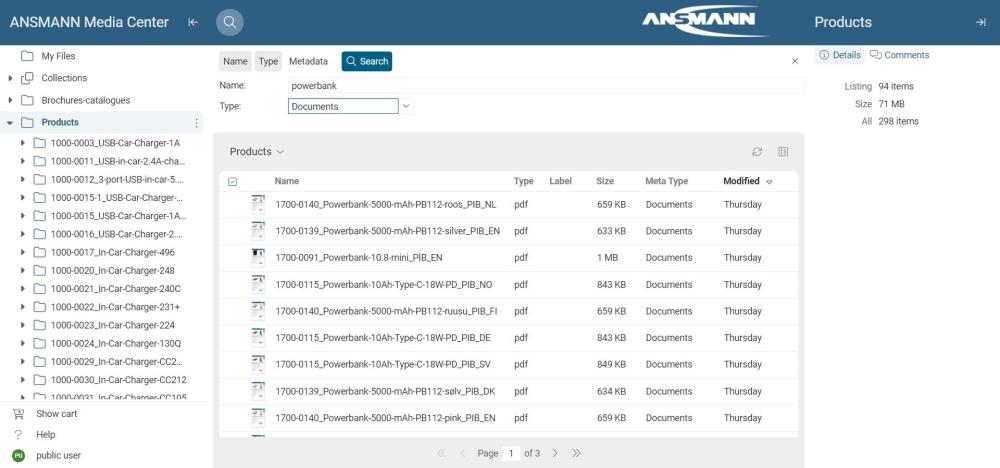
Vous pouvez rechercher tout le contenu aussi bien par nom de fichier que par métadonnées. Tous les contenus produits sont indexés avec leurs numéros d'article respectifs.
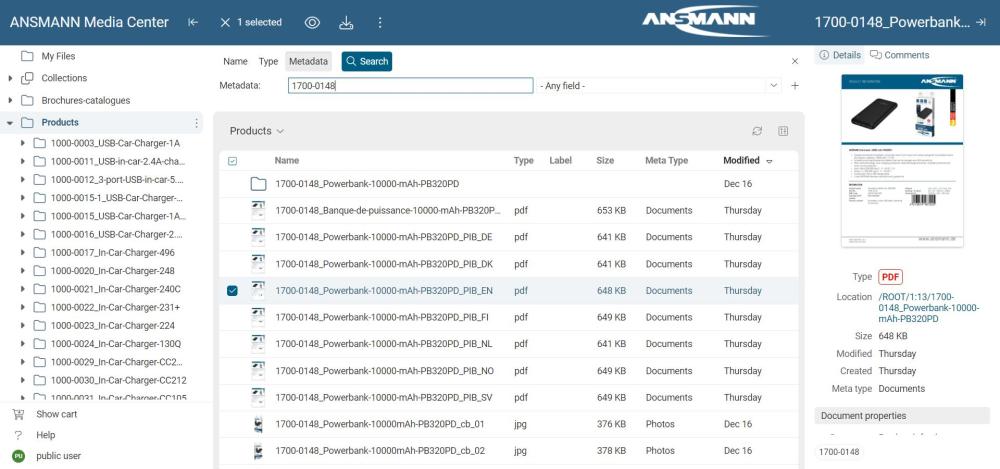
Vous pouvez également rechercher les fichiers par leur nom. Cependant, comme tous les noms de fichiers ne contiennent pas le numéro d'article correspondant, nous recommandons d'utiliser la recherche prédéfinie par métadonnées.
2. Téléchargement de fichiers et de dossiers
Les fichiers souhaités peuvent être téléchargés de différentes manières : soit en sélectionnant le fichier puis en cliquant sur l'icône de téléchargement dans la barre supérieure, soit via un clic droit dans le menu contextuel. Vous pouvez également faire glisser les éléments souhaités vers l'icône du panier dans la barre supérieure. Des dossiers produits entiers peuvent aussi y être déposés pour téléchargement. (Attention : si vous rechargez la page, la sélection effectuée précédemment ne sera pas conservée.)
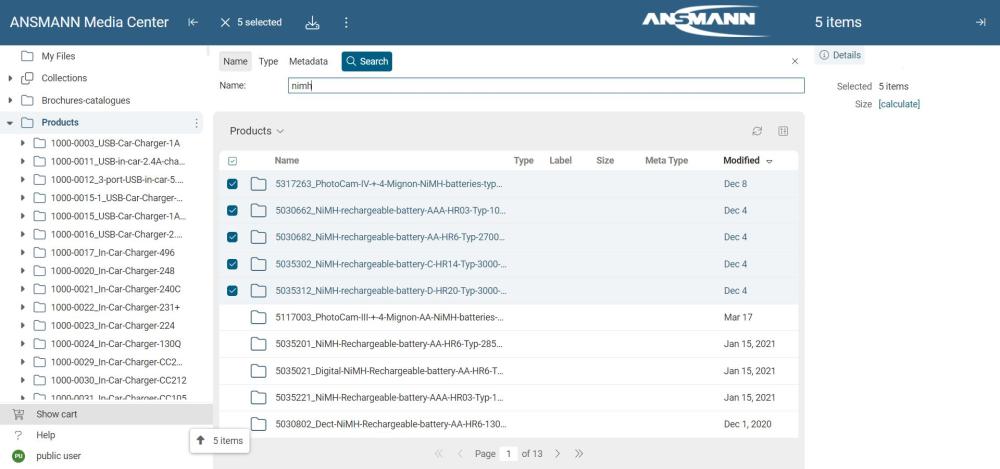
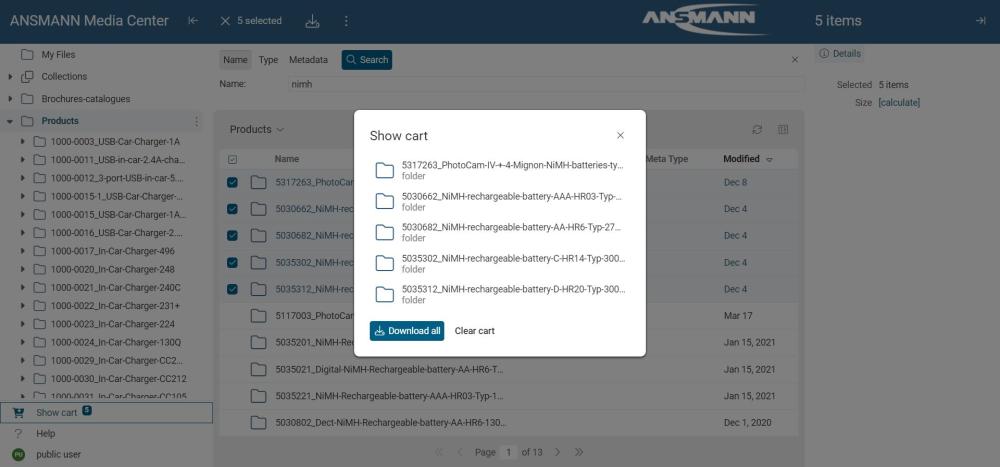
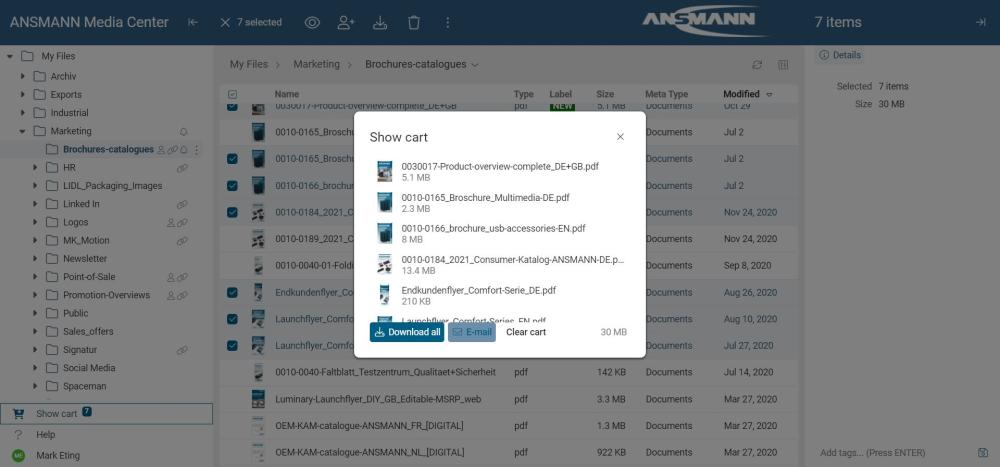
Dans le panier, vous pouvez supprimer des éléments individuels par un clic droit. En cliquant sur « Tout télécharger », tous les fichiers et dossiers présents dans le panier seront enregistrés dans une archive zip.
3. Partage de fichiers et de dossiers
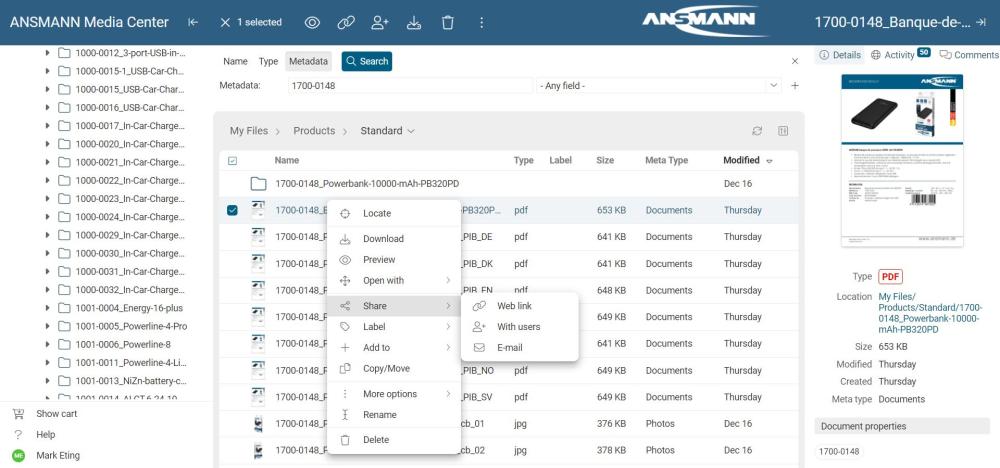
Si l'utilisateur dispose des autorisations nécessaires (ce qui n'est pas le cas en accès public), les fichiers et dossiers peuvent être partagés via la fonction de partage. Cela peut se faire de trois manières :
- Génération d'un lien web
- Envoi de fichiers (ou de liens vers ceux-ci) par e-mail directement depuis l'application
- Partage avec d'autres utilisateurs
Tout comme pour le téléchargement, le menu de partage de fichiers est accessible aussi bien via le menu contextuel que par la barre supérieure.
3.1. Génération d'un lien web
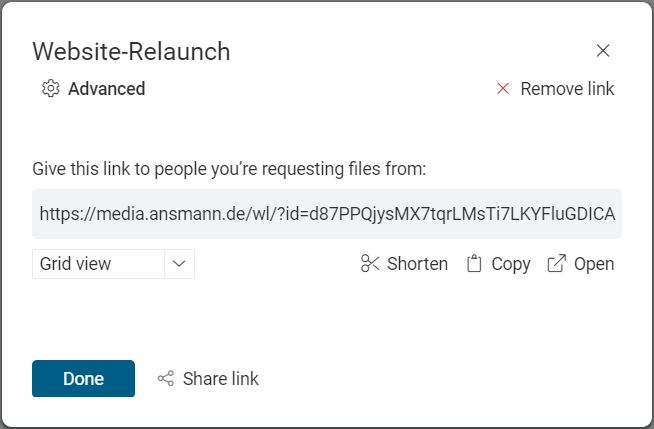
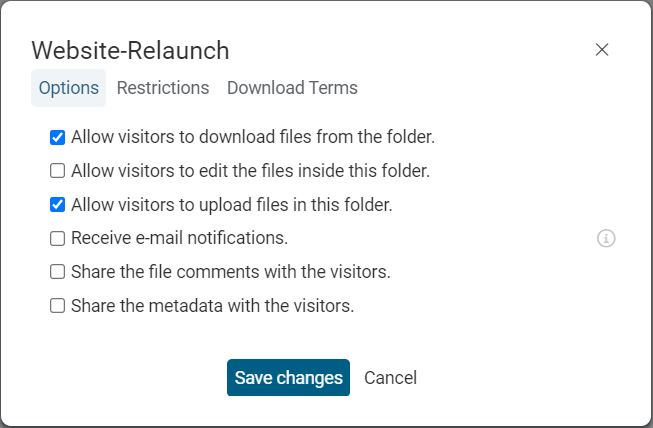
Lorsque vous sélectionnez « Partager > Lien web », la boîte de dialogue de gauche s'ouvre. Vous pouvez y choisir le mode d'affichage des fichiers. De plus, si nécessaire, le lien long peut être transformé en un lien bitly court et concis (par ex. www.bit.ly/ansmann-powerline).
Le lien peut également être partagé directement sur les réseaux sociaux. Dans les paramètres avancés (illustration de droite), vous pouvez définir une date d'expiration après laquelle le lien ne sera plus valide ni utilisable. Il est également possible de protéger le lien par un mot de passe.
(Attention : l'ouverture de liens dans Internet Explorer peut entraîner des erreurs d'affichage.)
3.2. Envoi de fichiers par e-mail
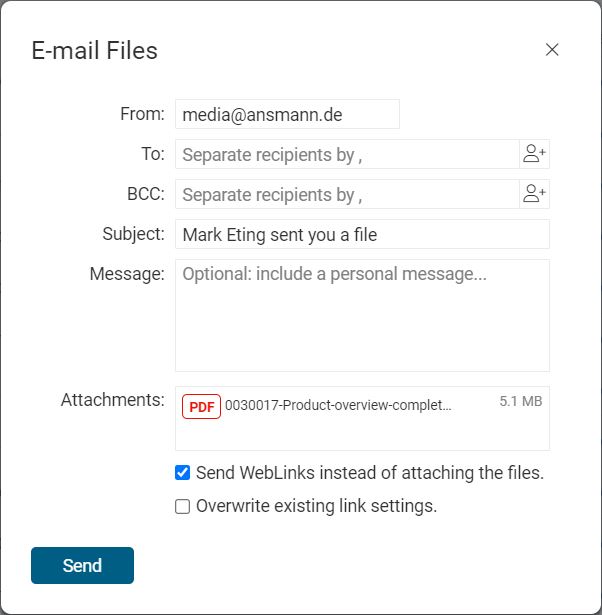
Outre la possibilité de copier le lien web généré ci-dessus dans votre propre application de messagerie, vous pouvez également envoyer des fichiers directement depuis l'application par e-mail. Vous pouvez choisir si les fichiers doivent être envoyés en pièces jointes ou sous forme de lien. Si un répertoire complet est envoyé par e-mail depuis l'application, c'est systématiquement le lien web correspondant qui sera transmis, et non les fichiers joints.
Au lieu d'envoyer des données individuellement, vous pouvez également les envoyer par e-mail directement depuis la zone de téléchargement.
(Attention : l'envoi par e-mail ne fonctionne pas avec l'accès public, car aucune autorisation n'est définie dans ce cas.)
3.3. Partage avec d'autres utilisateurs
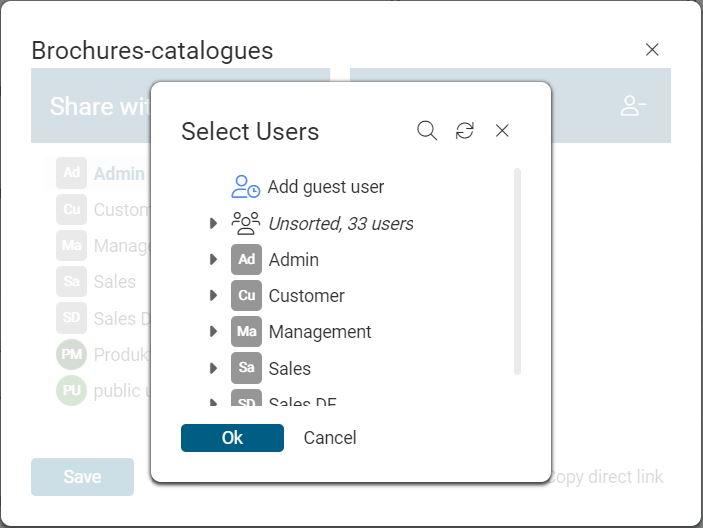
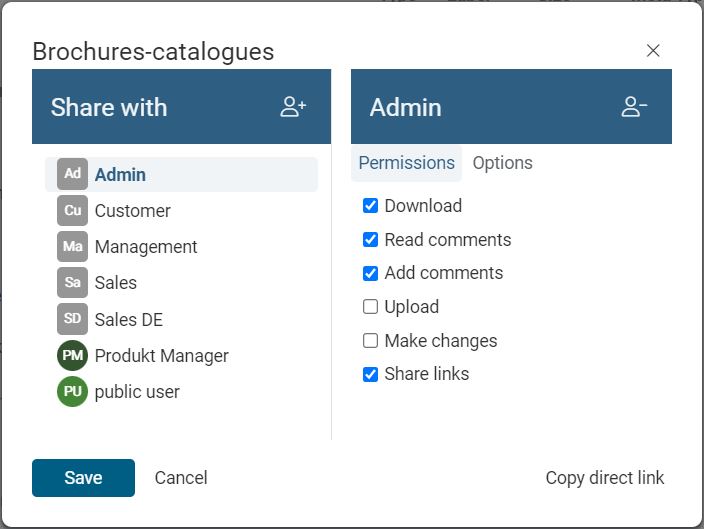
Au lieu d'envoyer un lien sous quelque forme que ce soit, un fichier ou un répertoire peut être partagé directement avec une personne, à condition que celle-ci dispose d'un accès. Les répertoires partagés de cette manière s'affichent séparément dans l'arborescence de fichiers de l'utilisateur concerné. Après avoir sélectionné les utilisateurs, vous pouvez configurer les autorisations ainsi que le nom d'affichage du partage lors d'une étape ultérieure.
4. Activer les notifications
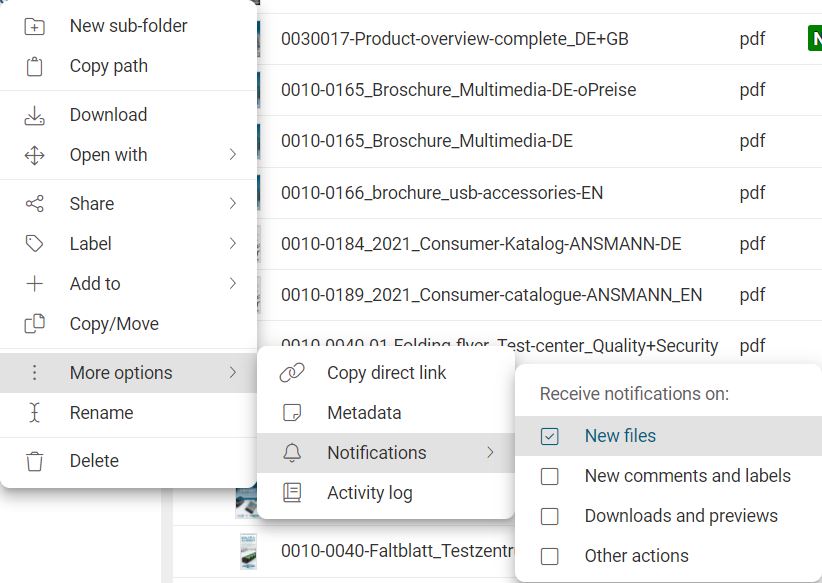
Les utilisateurs peuvent être avertis lorsque certaines actions sont effectuées dans un dossier spécifique en faisant un clic droit sur le dossier et en choisissant l'option « Notifications ». Les utilisateurs peuvent choisir d'être informés des nouveaux téléchargements de fichiers au sein du dossier sélectionné en activant l'option de notification correspondante.
Une fois l'option de notification activée pour un dossier, une icône de notification apparaît à côté de celui-ci dans l'arborescence située à gauche.

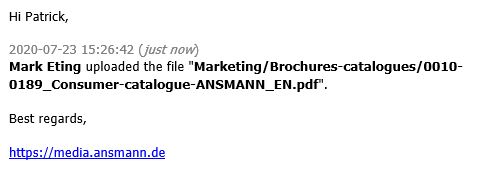
Dès qu'un nouveau fichier est téléchargé dans le répertoire concerné, l'utilisateur reçoit un e-mail de notification.
Pour vous aider, les nouveaux fichiers sont signalés par une mention dans la colonne « Label ».

5. Sélections permanentes de fichiers et de dossiers
Le panier permet de créer et d'envoyer des sélections personnalisées de fichiers et de dossiers. Toutefois, ces sélections sont supprimées après une déconnexion ou un rechargement de la page. Les collections permettent de sauvegarder ces sélections de manière permanente. Pour ajouter les fichiers ou dossiers souhaités à une collection, sélectionnez « Ajouter à > Collection... » dans le menu contextuel. Dans l'écran suivant, cliquez sur le symbole plus dans le coin inférieur droit pour créer une nouvelle collection ou pour ajouter les éléments sélectionnés à une collection existante.
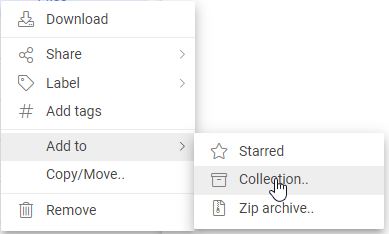
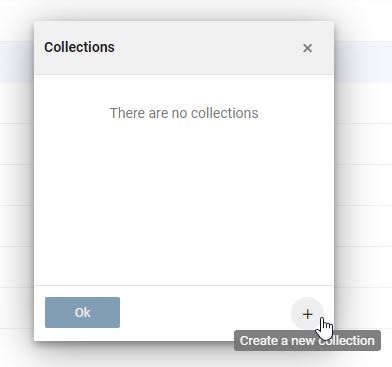
Une fois qu'une collection a été créée, vous pouvez également y ajouter les fichiers ou dossiers souhaités par glisser-déposer.
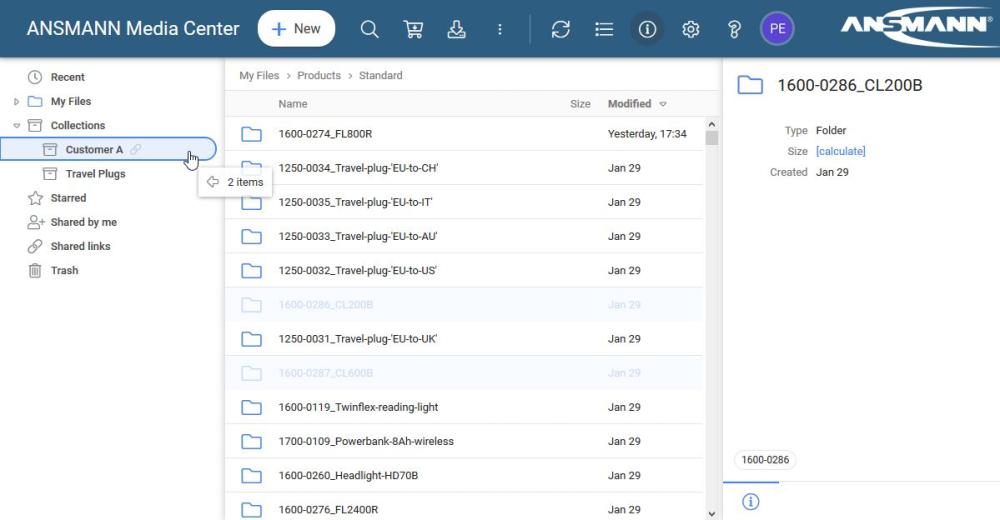
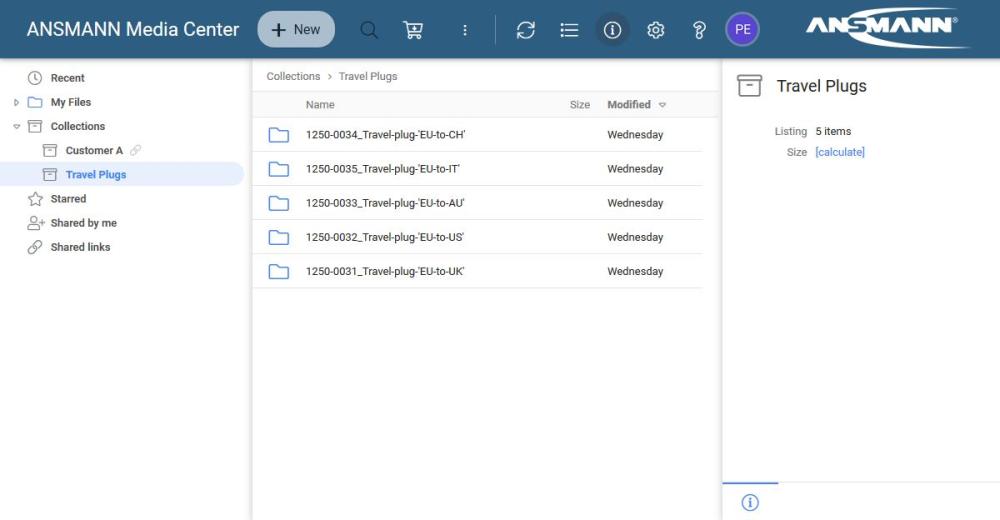
Lorsqu'une collection est sélectionnée, tous les fichiers et dossiers qui y sont associés s'affichent.
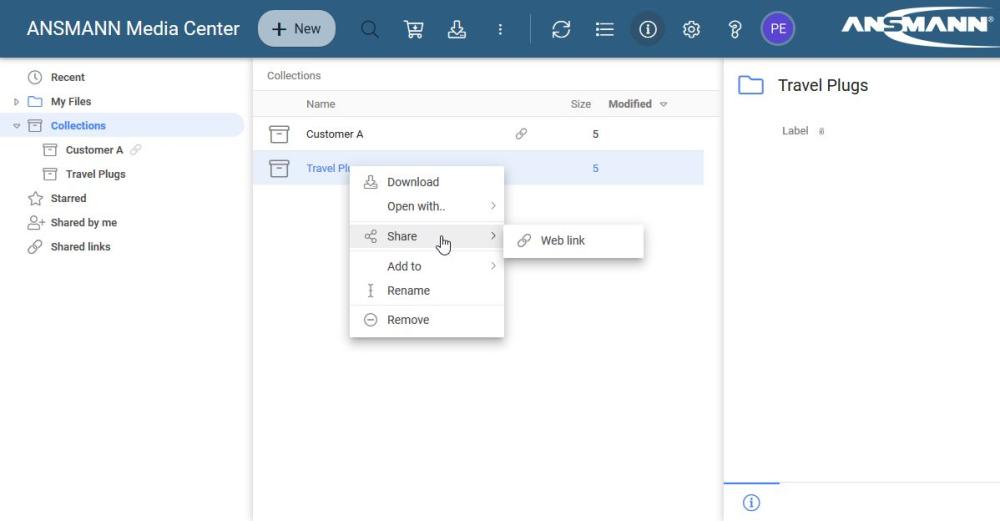
Contrairement au panier, qui peut être envoyé directement par e-mail, les collections ne permettent (actuellement) que l'envoi de liens web. Alternativement, vous pouvez sélectionner le contenu de la collection, l'ajouter au panier et l'envoyer ainsi directement par e-mail.
6. Exporter les données produit au format CSV
Outre le téléchargement direct des fichiers, il est également possible d'exporter un fichier CSV contenant diverses associations. Ces fichiers CSV peuvent ensuite être utilisés pour un traitement ultérieur dans vos systèmes cibles.
- Exporter les métadonnées au format CSV : une entrée par fichier
- Exporter les URL au format CSV : une entrée par numéro d'article, incluant tous les contenus multimédias sous forme de liens