Vejledning til brug af ANSMANN Media Center
I vores Media Center finder du produktark (PIB'er), produktbilleder og andre data om vores produkter.
1. Navigation
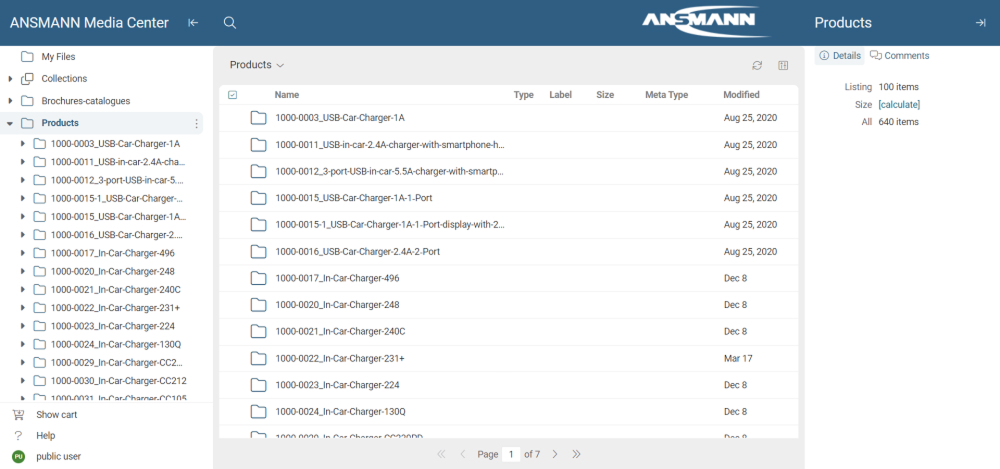
1.1. Oversigt over brugerfladen
I venstre side kan du se de tilgængelige produktmapper. I midten kan du vælge mapper eller filer, og i højre side vises relevante oplysninger om dit valg. Den øverste vandrette bjælke indeholder muligheder for at ændre visningen eller downloade det valgte objekt direkte.
1.2. Søgefunktion
Du kan vise eller skjule søge- og filterfunktionen ved at klikke på forstørrelsesglasset øverst og søge i Media Center. Derefter vises et filterområde i midten. Med knapperne 'Filnavn', 'Type' og 'Metadata' kan du aktivere inputfelter, der søger i de respektive filoplysninger. Søgningen refererer altid til den mappe, der er valgt i venstre side.
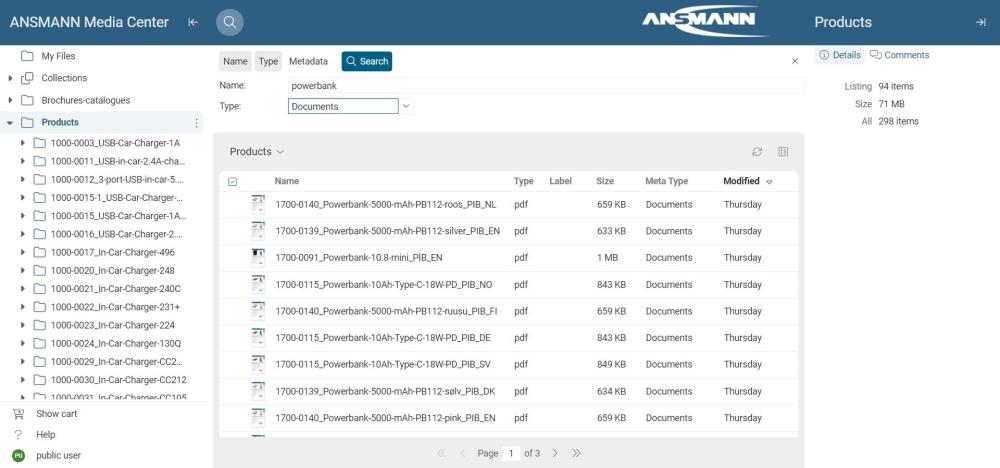
Du kan søge i alt indhold efter både filnavne og metadata. Alt produktindhold er tagget med de respektive varenumre.
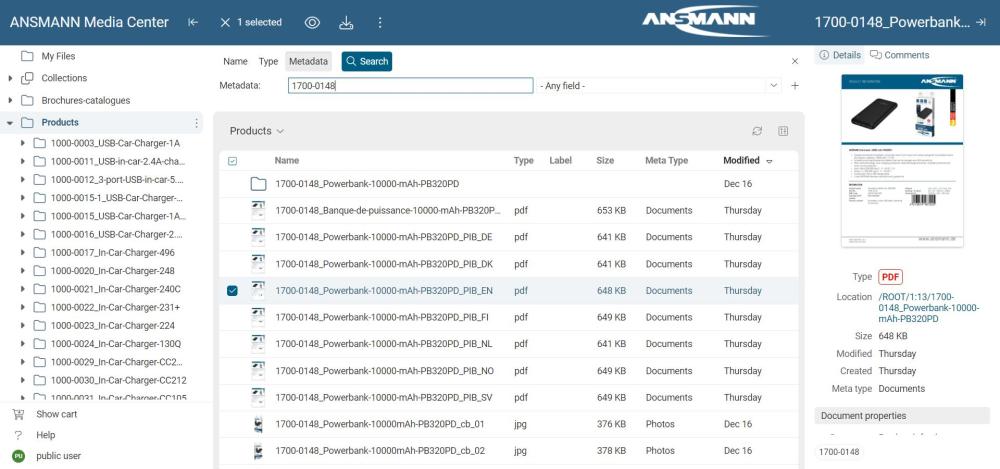
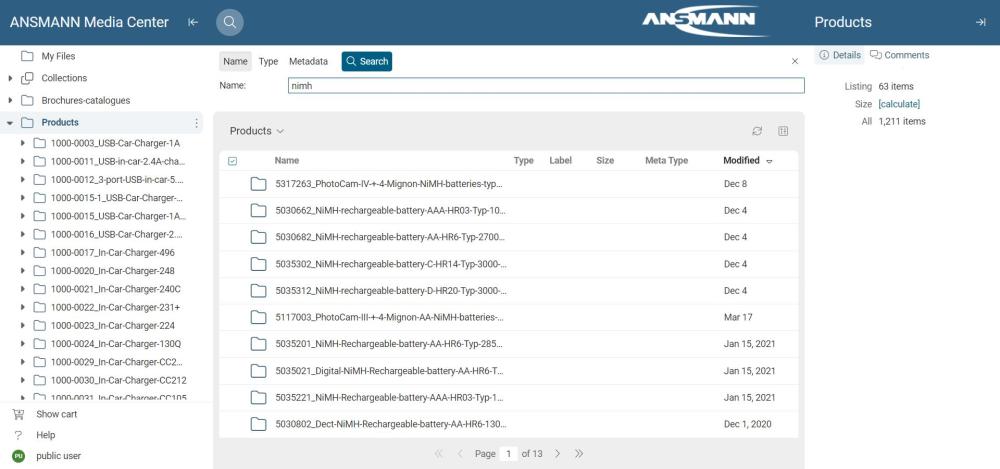
Alternativt kan du søge efter filer ved hjælp af filnavne. Da det dog ikke er alle filnavne, der indeholder det respektive varenummer, anbefales det at bruge den forudindstillede søgning efter metadata.
2. Download af filer og mapper
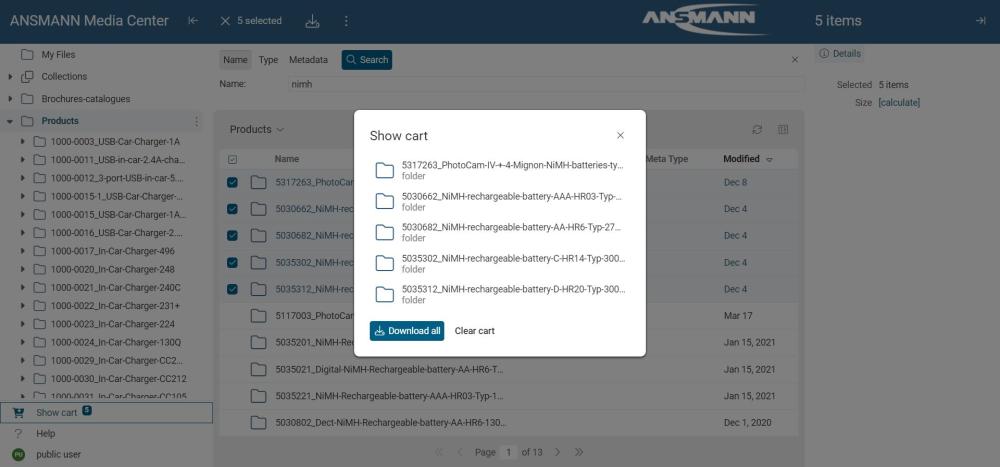
De ønskede filer kan downloades på forskellige måder: Enten ved at vælge filen og klikke på download-ikonet i den øverste bjælke, eller ved at højreklikke og bruge kontekstmenuen. Alternativt kan de ønskede elementer trækkes over på indkøbskurv-ikonet i den øverste bjælke. Hele produktmapper kan også placeres her til download. (Bemærk: Ved genindlæsning af siden gemmes det foretagne valg ikke.)
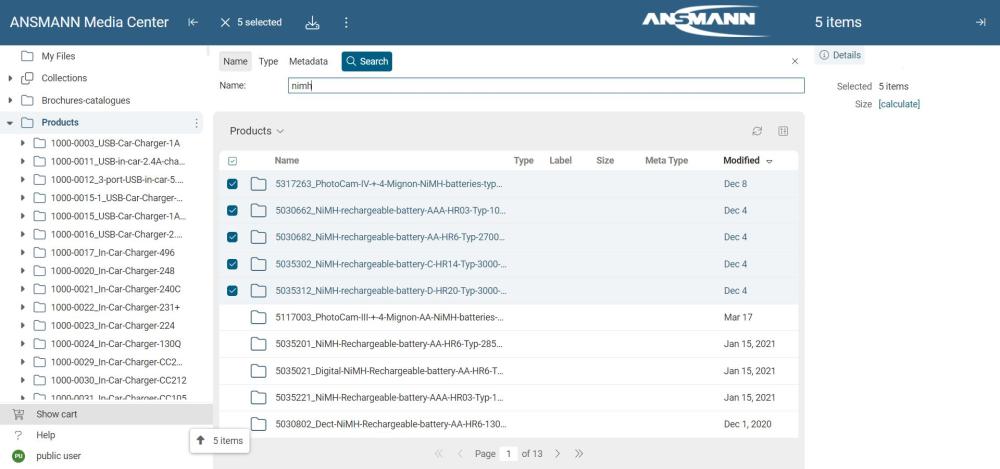
I indkøbskurven kan enkelte elementer fjernes igen ved at højreklikke på dem. Ved at klikke på "Download alt" gemmes alle filer og mapper i indkøbskurven i et zip-arkiv.
3. Deling af filer og mapper
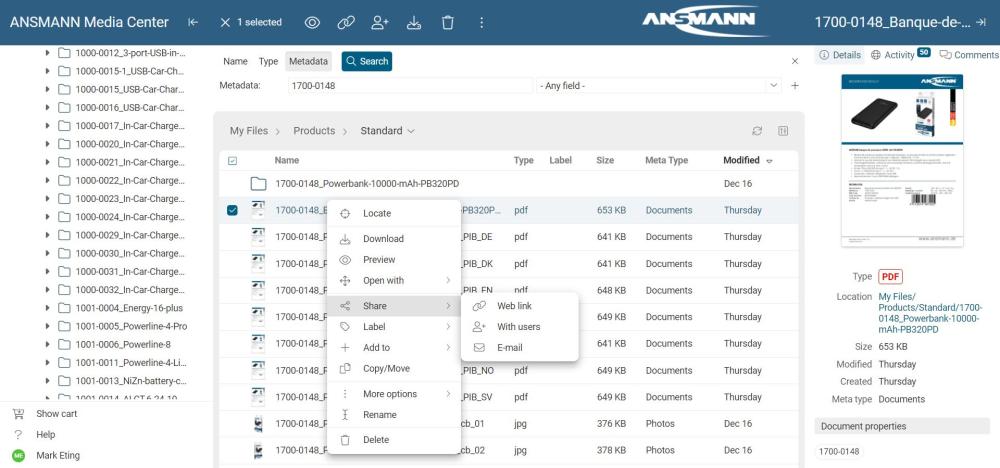
Hvis brugeren har de relevante rettigheder (dette er ikke tilfældet ved offentlig adgang), kan filer og mapper deles via delingsfunktionen. Dette kan gøres på tre måder:
- Generering af et weblink
- Afsendelse af filer (eller links til disse) via e-mail direkte fra applikationen
- Deling med andre brugere
Ligesom muligheden for download kan menuen til deling af filer tilgås både via kontekstmenuen og den øverste bjælke.
3.1. Generering af et weblink
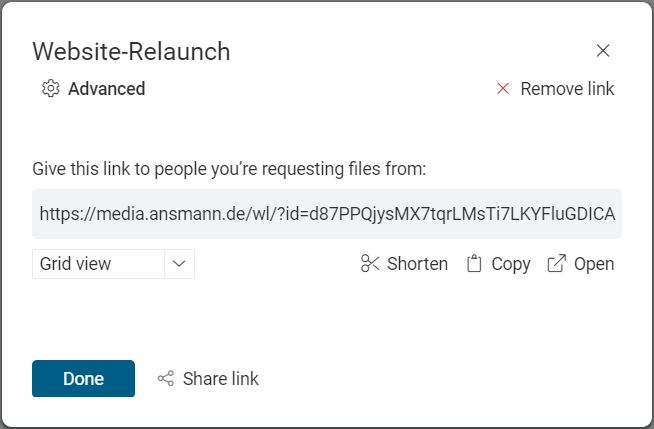
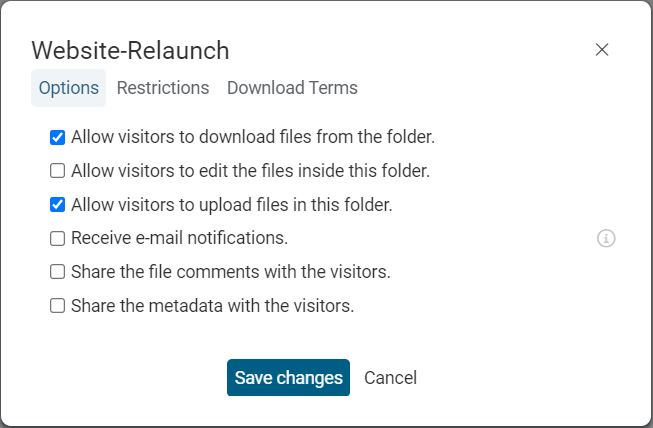
Når du vælger 'Del > Weblink', åbnes dialogboksen til venstre. Her kan du vælge den visningstilstand, som filerne skal vises i. Derudover kan det lange link om nødvendigt genereres som et kort og præcist bitly-link (f.eks. www.bit.ly/ansmann-powerline).
Desuden kan linket deles direkte på sociale netværk. I de avancerede indstillinger (billedet til højre) kan du fastsætte en dato, hvorefter linket bliver ugyldigt og ikke længere kan bruges. Linket kan også beskyttes med en adgangskode.
(Bemærk: Ved åbning af links i Internet Explorer kan der forekomme visningsfejl.)
3.2. Afsendelse af filer via e-mail
Udover at kopiere det genererede weblink til dit eget e-mailprogram, er det også muligt at sende filer direkte fra applikationen via e-mail. Her kan du indstille, om filerne skal vedhæftes direkte eller sendes som et link. Hvis en hel mappe sendes direkte via e-mail fra applikationen, sendes weblinket hertil altid i stedet for vedhæftede filer.
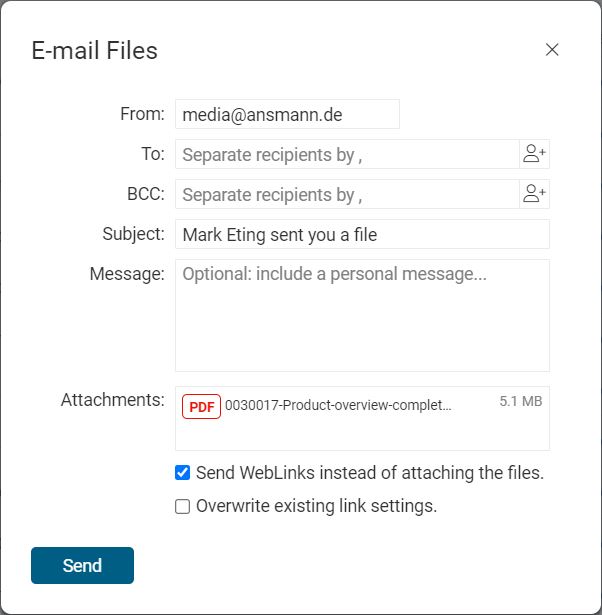
Som alternativ til at sende enkelte data kan disse også sendes via e-mail direkte fra download-området.
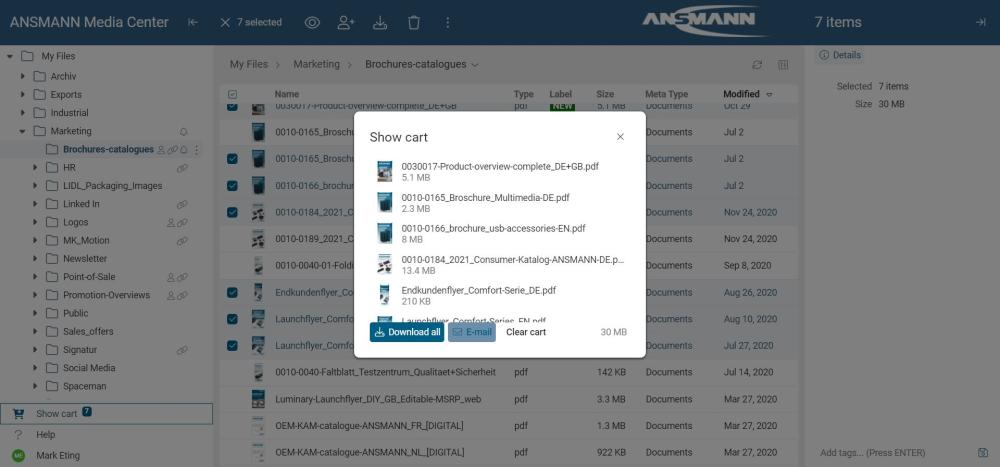
(Bemærk: Afsendelse via e-mail fungerer ikke med offentlig adgang, da der ikke er givet tilladelse hertil.)
3.3. Deling med andre brugere
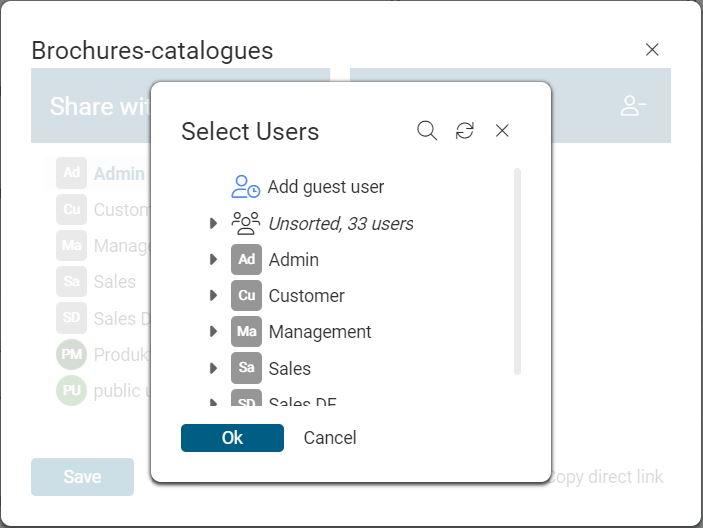
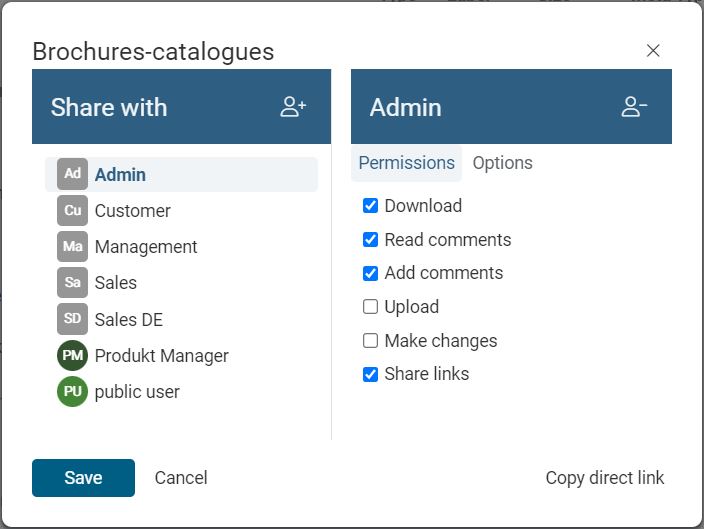
I stedet for at sende et link i en eller anden form, kan en fil eller en mappe deles direkte med en person, som dog skal have adgang til systemet for at kunne se den. Mapper, der deles på denne måde, vises separat i den pågældende brugers mappestruktur. Efter valg af brugere kan tilladelserne samt det viste navn for delingen konfigureres i et næste trin.
4. Aktivér underretninger
Brugere kan få besked, når bestemte handlinger udføres i en bestemt mappe ved at højreklikke på mappen og vælge indstillingen Underretninger. Brugerne kan vælge, om de vil have besked om nyligt uploadede filer i den valgte mappe ved at aktivere den relevante underretningsindstilling.
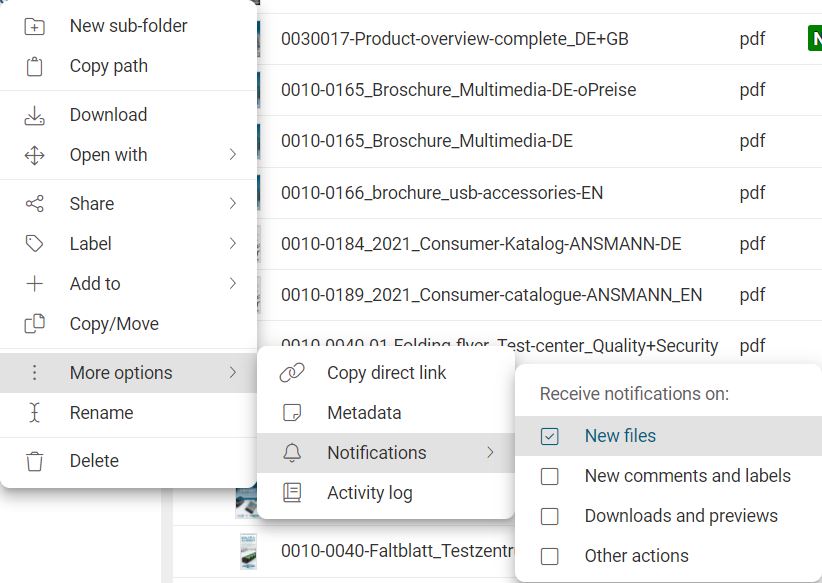
Når underretningsindstillingen for en mappe er aktiveret, vises et tilsvarende underretningsikon bag mappen i mappestrukturen til venstre.

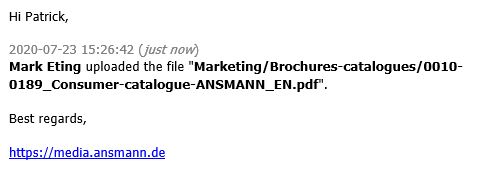
Så snart en ny fil uploades til den pågældende mappe, modtager brugeren en e-mail med en tilsvarende meddelelse.
Som en ekstra hjælp markeres nye filer med en note i kolonnen "Label".

5. Permanente sammensætninger af filer og mapper
I indkøbskurven kan man oprette og sende vilkårlige sammensætninger af filer og mapper. Efter logout eller genindlæsning af siden slettes disse sammensætninger dog igen. I kollektioner kan sådanne sammensætninger gemmes permanent. For at tilføje de ønskede filer / mapper til en kollektion skal du vælge 'Tilføj til > Kollektion...' i kontekstmenuen. På den efterfølgende skærm kan du oprette en ny kollektion ved at klikke på plus-symbolet i nederste højre hjørne eller tilføje de valgte filer / mapper til en eksisterende kollektion.
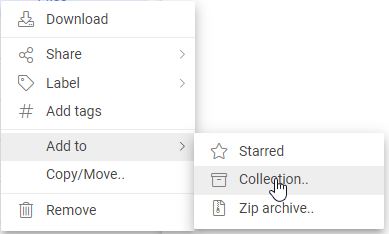
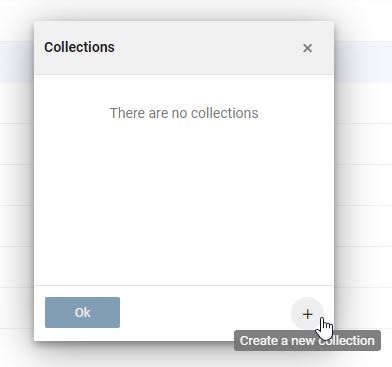
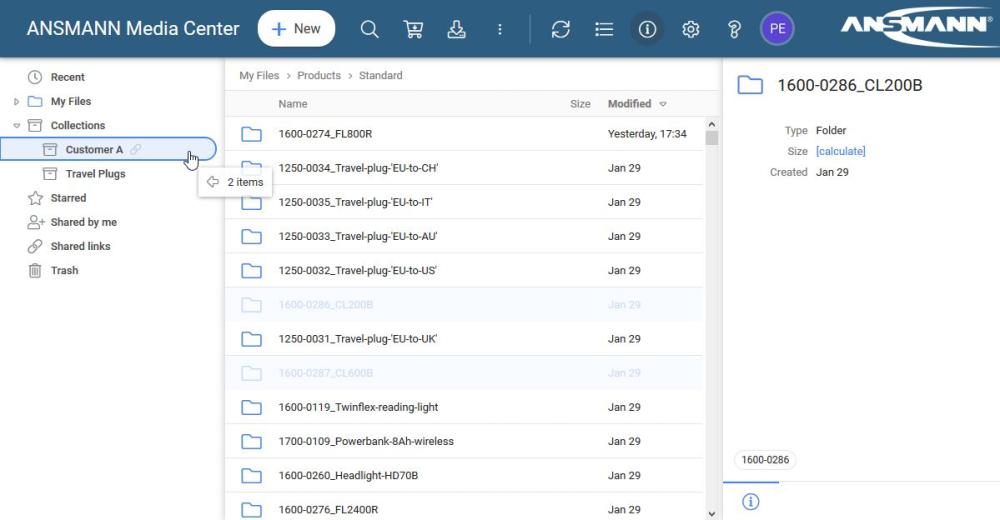
Alternativt kan de ønskede filer / mapper også tilføjes via træk-og-slip, så snart en kollektion allerede er oprettet.
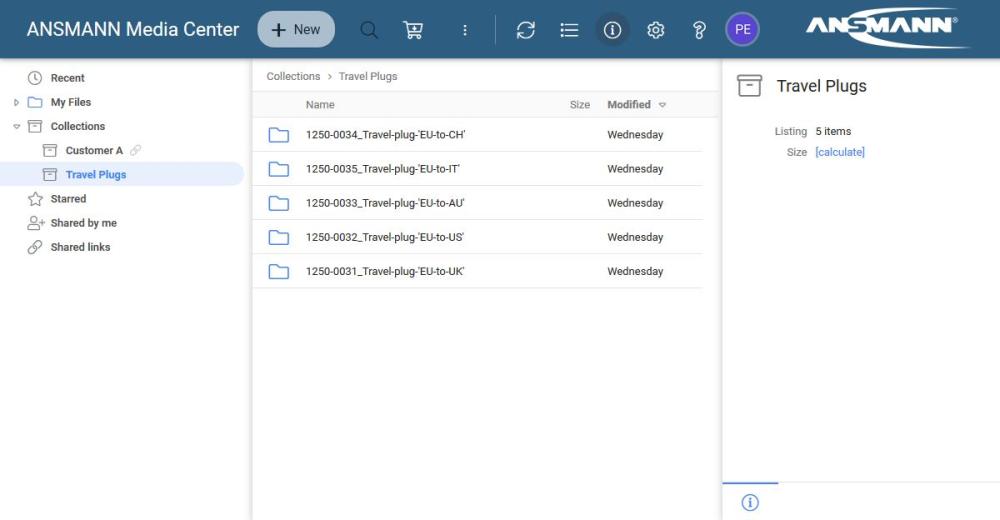
Når en kollektion vælges, vises alle tildelte filer / mapper.
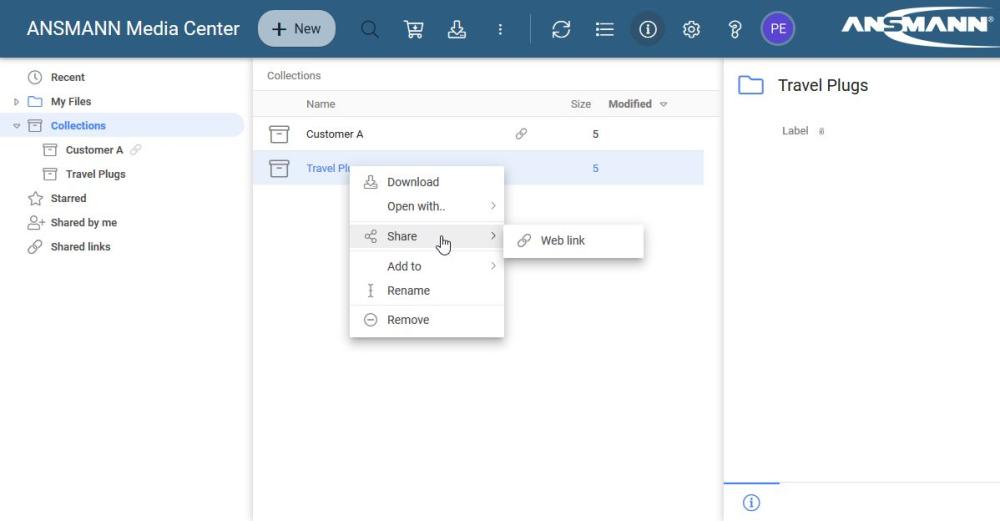
I modsætning til indkøbskurven, som også kan sendes direkte via e-mail, kan man (i øjeblikket) kun sende weblinks for kollektioner. Alternativt kan du vælge indholdet af kollektionen, tilføje det til indkøbskurven og dermed sende det direkte via e-mail.
6. Eksportér produktdata som CSV
Som alternativ til at downloade filerne er det også muligt at eksportere en CSV-fil med forskellige tilknytninger. CSV-filerne kan derefter bruges til videre behandling i målsystemerne.
- Eksportér metaværdier til CSV: Ét punkt pr. fil
- Eksportér URL'er til CSV: Ét punkt pr. varenummer, indeholder alt medieindhold som links