Veiledning for bruk av ANSMANN mediesenter
I vårt mediesenter finner du produktinformasjonsark (PIB), produktbilder og andre data om våre produkter.
1. Navigasjon
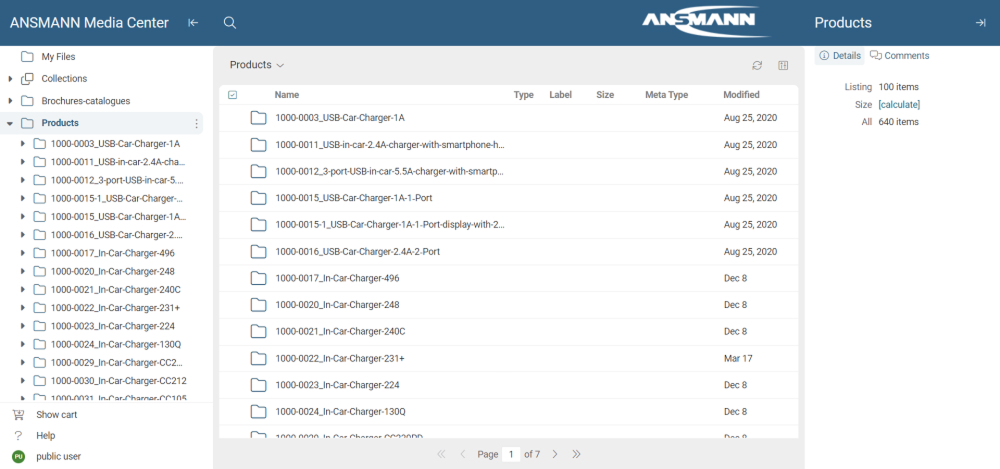
1.1. Oversikt over brukergrensesnittet
I venstre felt kan du se de tilgjengelige produktmappene. I midten kan du velge mapper eller filer, og i høyre felt vises relevant informasjon om valget ditt. Den øverste horisontale linjen inneholder alternativer for å endre visningen eller laste ned det valgte objektet direkte.
1.2. Søkefunksjon
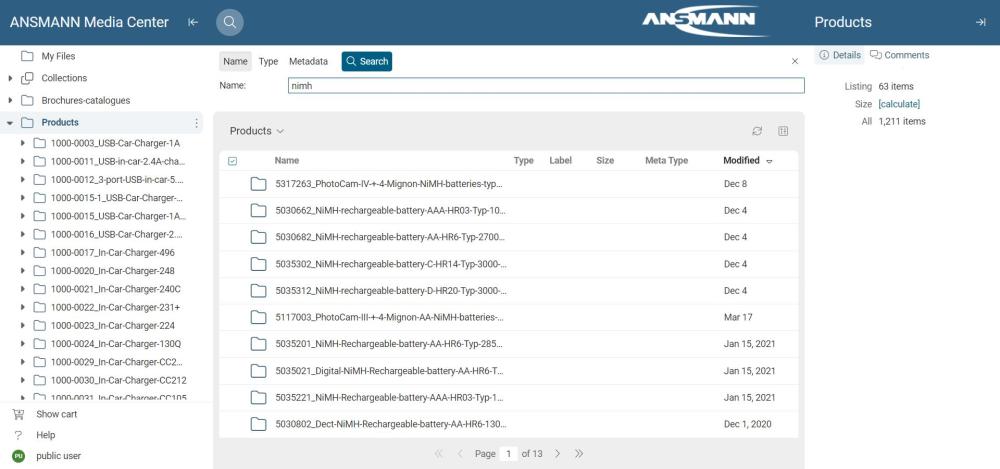
Du kan vise eller skjule søke- og filterfunksjonen ved å klikke på forstørrelsesglasset øverst, og dermed søke i Media Center. Et filterområde vil da dukke opp i midten. Med knappene 'Filnavn', 'Type' og 'Metadata' kan du aktivere inntastingsfelt for å søke i den respektive informasjonen. Søket vil alltid gjelde mappen som er valgt i venstre felt.
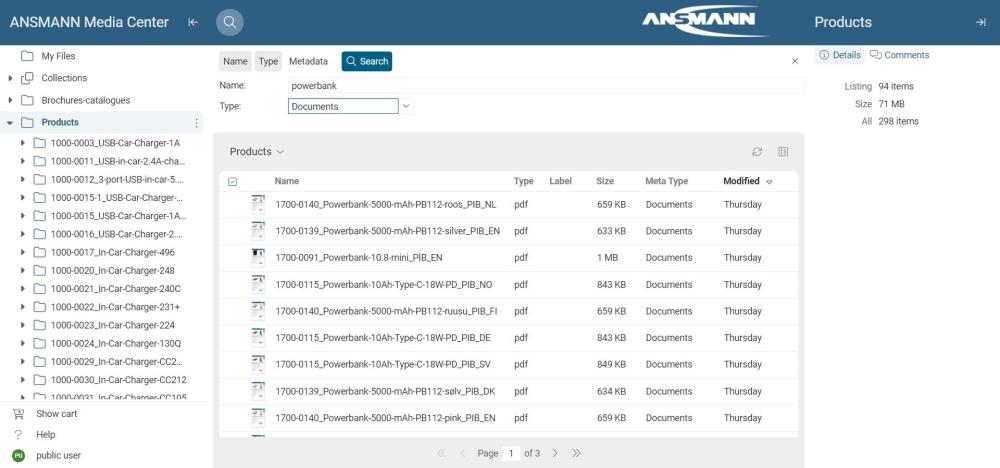
Du kan søke gjennom alt innhold både etter filnavn og metadata. Alt produktinnhold er merket med tilhørende artikkelnumre.
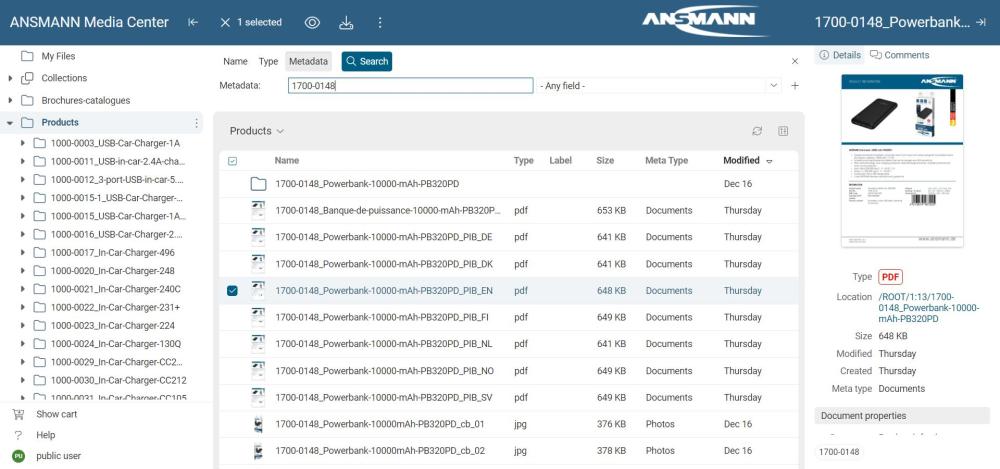
Alternativt kan du søke etter filer basert på filnavn. Siden ikke alle filnavn inneholder det aktuelle artikkelnummeret, anbefales det å bruke det forhåndsinnstilte søket etter metadata.
2. Laste ned filer og mapper
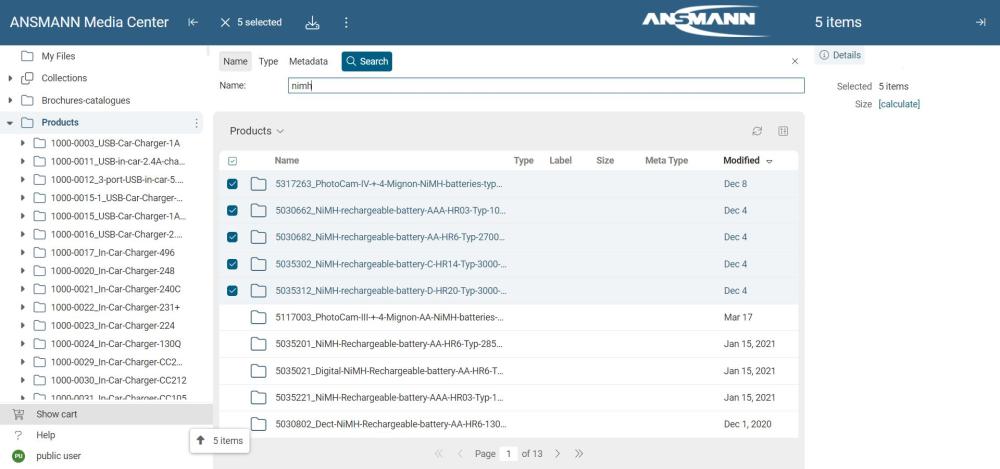
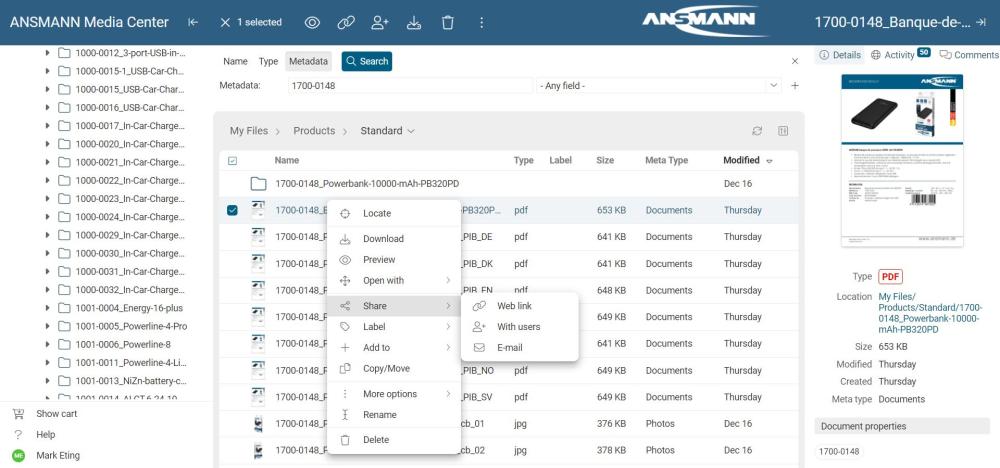
De ønskede filene kan lastes ned på flere måter: Enten ved å velge filen og klikke på nedlastingsikonet i den øverste linjen, eller ved å høyreklikke i kontekstmenyen. Alternativt kan du dra de ønskede elementene til handlekurvikonet i den øverste linjen. Hele produktmapper kan også legges her for nedlasting. (Merk: Ved oppdatering av siden lagres ikke det tidligere valget.)
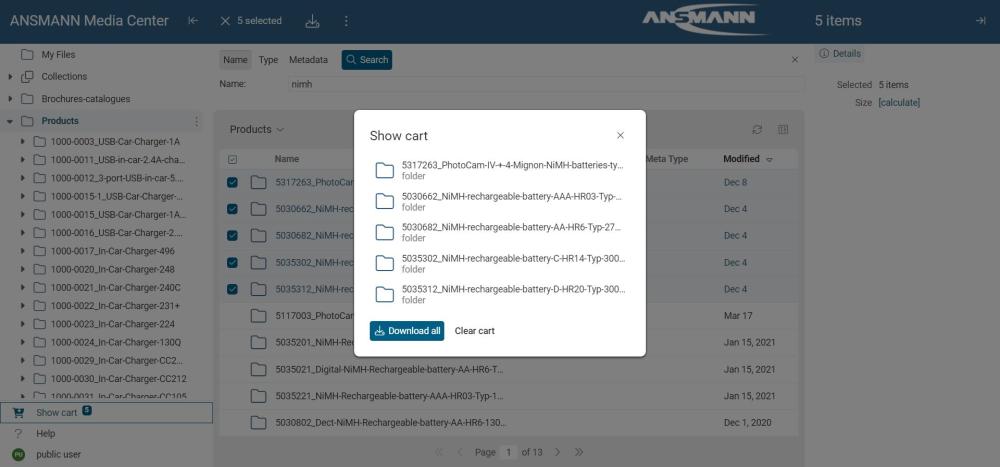
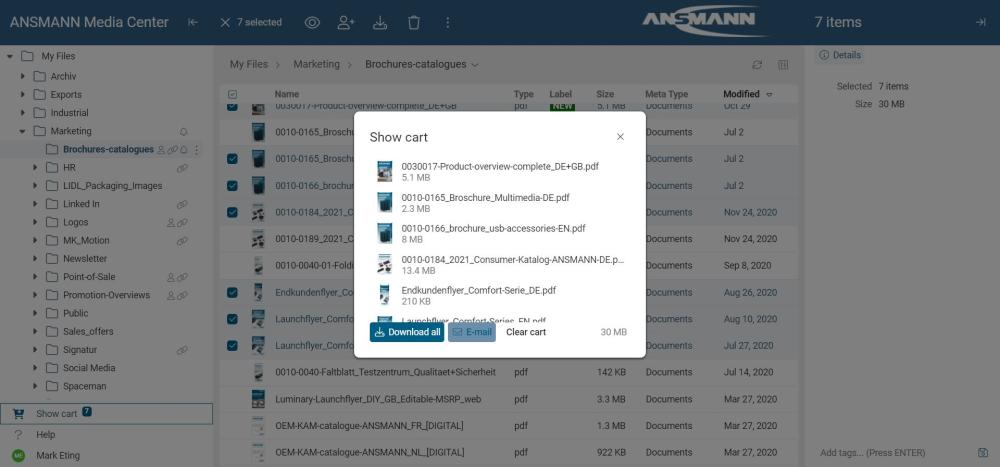
I handlekurven kan enkelte elementer fjernes igjen med et høyreklikk. Ved å klikke på "Last ned alt" lagres alle filer og mapper i handlekurven i et zip-arkiv.
3. Dele filer og mapper
Hvis brukeren har de nødvendige rettighetene (dette gjelder ikke ved offentlig tilgang), kan filer og mapper deles via delingsfunksjonen. Dette kan gjøres på tre måter:
- Generering av en weblenke
- Sende filer (eller lenker til disse) via e-post direkte fra applikasjonen
- Deling med andre brukere
Akkurat som med nedlastingsmuligheten, kan menyen for fildeling nås både via kontekstmenyen og den øverste linjen.
3.1. Generering av en weblenke
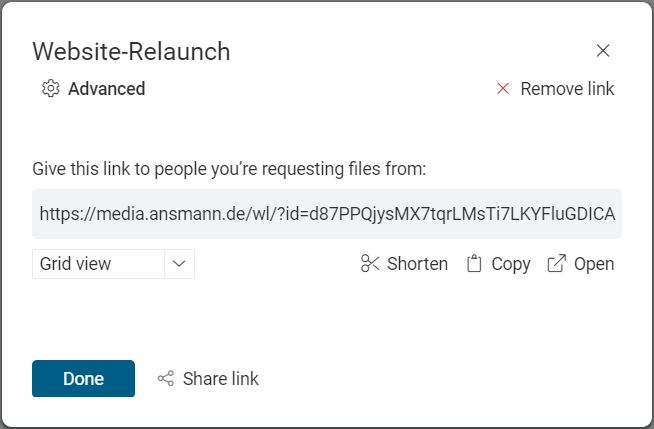
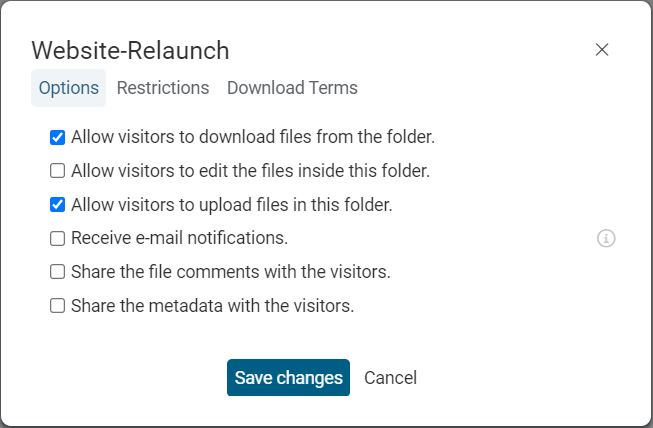
Når du velger 'Del > Weblenke', åpnes dialogboksen til venstre. Her kan du velge visningsmodus for filene. I tillegg kan du generere en kort og konsis bitly-lenke (f.eks. www.bit.ly/ansmann-powerline) fra den lange lenken ved behov.
Lenken kan også deles direkte i sosiale nettverk. I de avanserte innstillingene (illustrasjonen til høyre) kan du angi en dato for når lenken skal utløpe og ikke lenger være gyldig. Du kan også beskytte lenken med et passord.
(Merk: Ved åpning av lenker i Internet Explorer kan det oppstå visningsfeil.)
3.2. Sende filer via e-post
I tillegg til å kopiere weblenken som genereres ovenfor inn i ditt eget e-postprogram, er det også mulig å sende filer direkte fra applikasjonen via e-post. Her kan du stille inn om filene skal sendes som vedlegg eller som en lenke. Hvis en hel mappe sendes direkte via e-post fra applikasjonen, sendes alltid weblenken til denne i stedet for vedlagte filer.
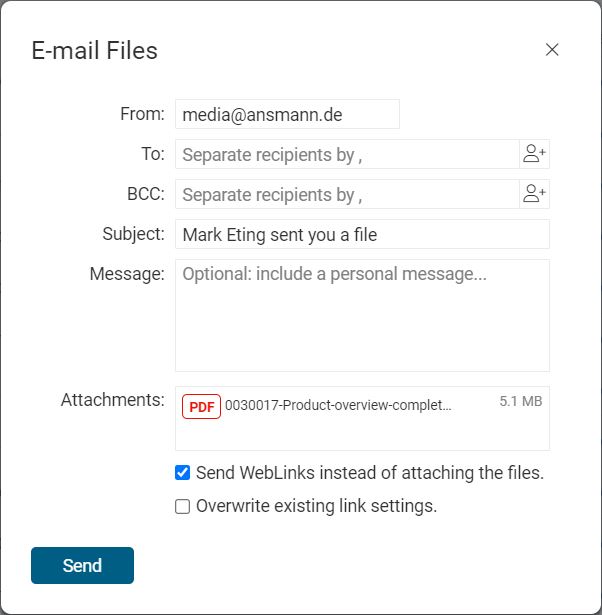
Som et alternativ til å sende enkeltfiler, kan disse også sendes via e-post fra nedlastingsområdet.
(Merk: Sending via e-post fungerer ikke med offentlig tilgang, da det ikke foreligger noen tillatelse her.)
3.3. Deling med andre brukere
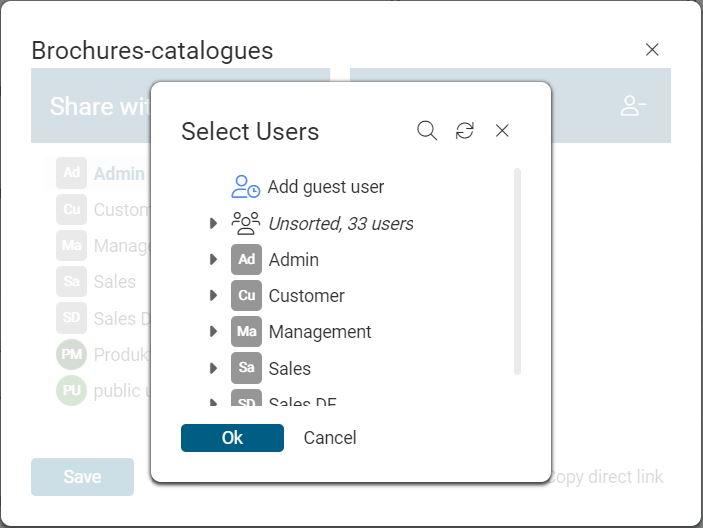
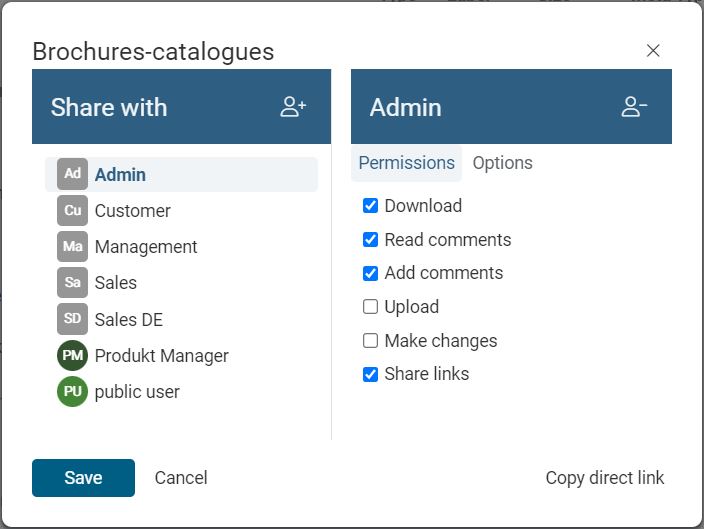
I stedet for å sende en lenke i en eller annen form, kan en fil eller en mappe deles direkte med en person, som imidlertid må ha tilgang for å kunne se den. Mapper som deles på denne måten, vises separat i filtreet til den aktuelle brukeren. Etter at brukere er valgt, kan tillatelser samt navnet på delingen konfigureres i et neste trinn.
4. Aktiver varsler
Brukere kan få varsler når bestemte handlinger utføres i en bestemt mappe ved å høyreklikke på mappen og velge alternativet Varsler. Brukerne kan velge om de ønsker å bli varslet om nyopplastede filer i den valgte mappen ved å aktivere det tilhørende varslingsalternativet.
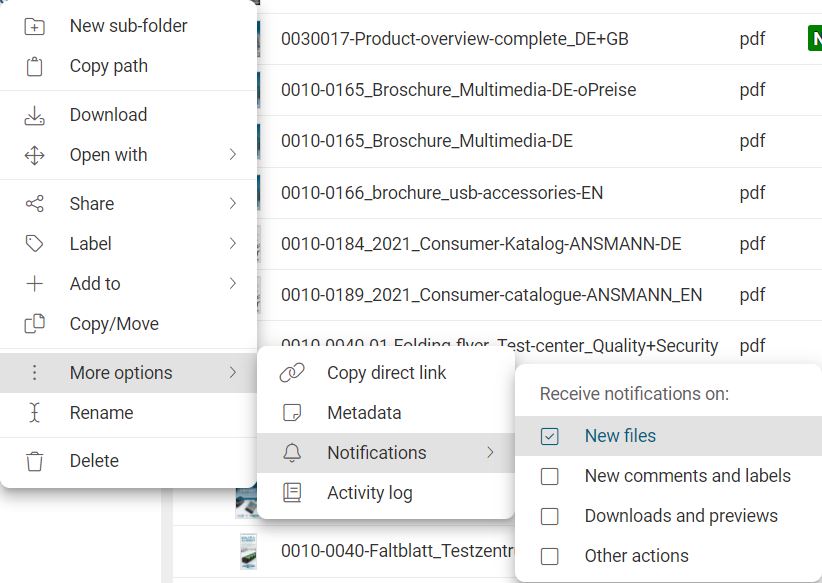
Etter at varslingsalternativet for en mappe er aktivert, vises et tilhørende varslingsikon bak mappen i mappetreet til venstre.

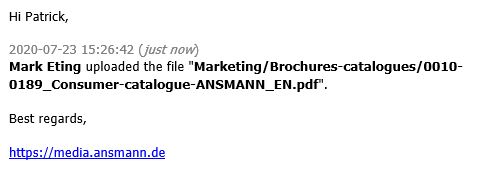
Så snart en ny fil lastes opp i den aktuelle mappen, mottar brukeren en e-post med et tilhørende varsel.
Som en ekstra hjelp blir nye filer merket med et notat i kolonnen "Etikett".

5. Permanente sammensetninger av filer og mapper
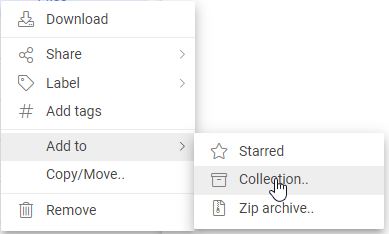
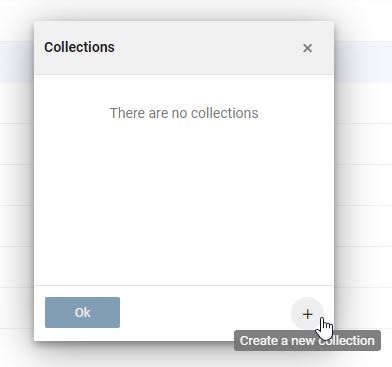
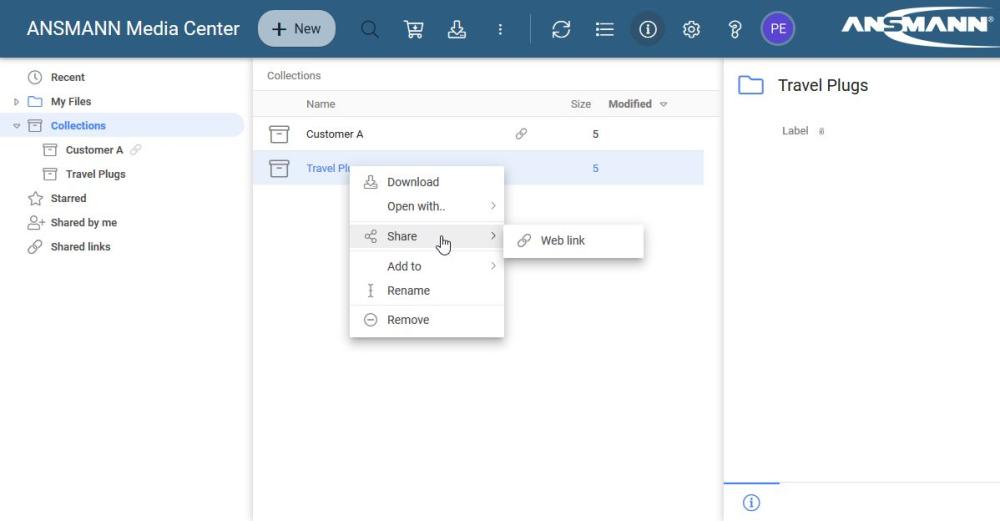
I handlekurven kan du opprette og sende vilkårlige sammensetninger av filer og mapper. Etter utlogging eller oppdatering av siden blir disse sammensetningene imidlertid slettet. I samlinger kan slike sammensetninger lagres permanent. For å legge til ønskede filer / mapper i en samling, velg 'Legg til i > Samling...' i kontekstmenyen. På skjermen som følger, kan du klikke på pluss-symbolet i nedre høyre hjørne for å opprette en ny samling eller legge de valgte filene / mappene til en eksisterende samling.
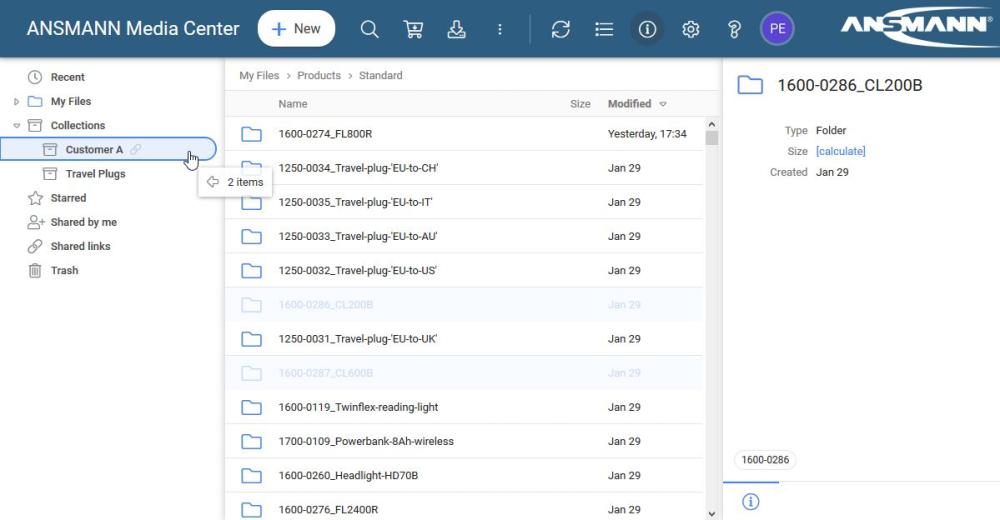
Alternativt kan ønskede filer / mapper også legges til via dra-og-slipp når en samling allerede er opprettet.
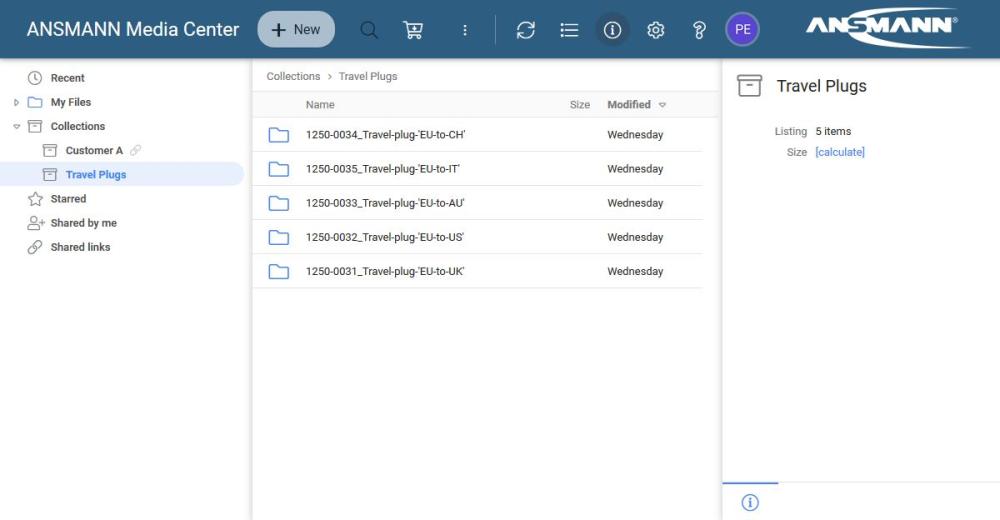
Når en samling velges, vises alle tilknyttede filer / mapper.
I motsetning til handlekurven, som også kan sendes direkte via e-post, kan man (foreløpig) kun sende weblenker for samlinger. Alternativt kan du velge innholdet i samlingen, legge det til i handlekurven og slik sende det direkte via e-post.
6. Eksporter produktdata som CSV
Som et alternativ til å laste ned filene, er det også mulig å eksportere en CSV-fil med ulike tilordninger. CSV-filene kan deretter brukes til videre behandling i målsystemene.
- Eksporter metaverdier til CSV: Én oppføring per fil
- Eksporter URL-er til CSV: Én oppføring per artikkelnummer, inneholder alt medieinnhold som lenker