Guide för användning av ANSMANN Media Center
I vårt mediacenter hittar du produktblad, produktbilder och annan information om våra produkter.
1. Navigering
1.1. Översikt av användargränssnittet
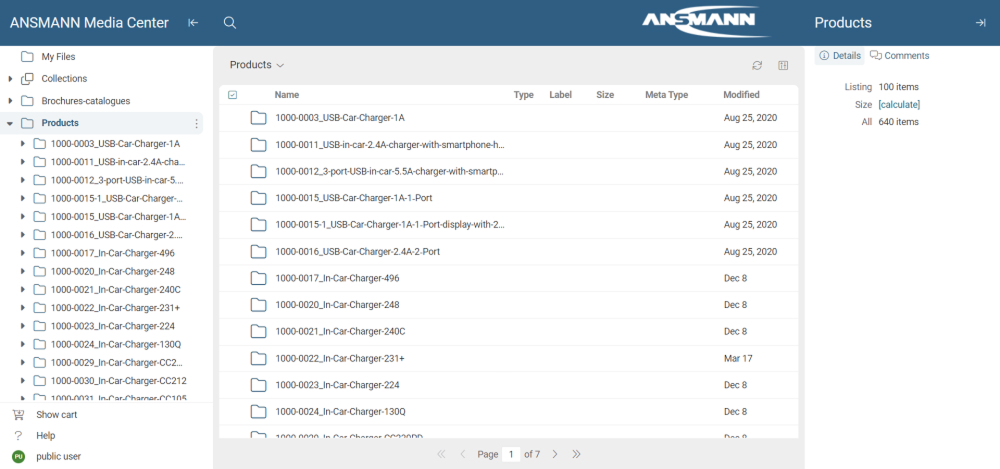
I det vänstra området kan du se tillgängliga produktmappar. I det mellersta området kan du välja mappar eller filer, och i det högra området visas relevant information om ditt val. Den övre horisontella raden innehåller alternativ för att ändra visningsläge eller för att ladda ner det valda objektet direkt.
1.2. Sökfunktion
Genom att klicka på förstoringsglaset i det övre området kan du visa eller dölja sök- och filterfunktionen och söka i Media Center. I det mellersta området visas då ett filterfält. Med knapparna "Filnamn", "Typ" och "Metadata" kan du aktivera inmatningsfält för att söka efter respektive filinformation. Sökningen omfattar alltid den mapp som är vald i det vänstra området.
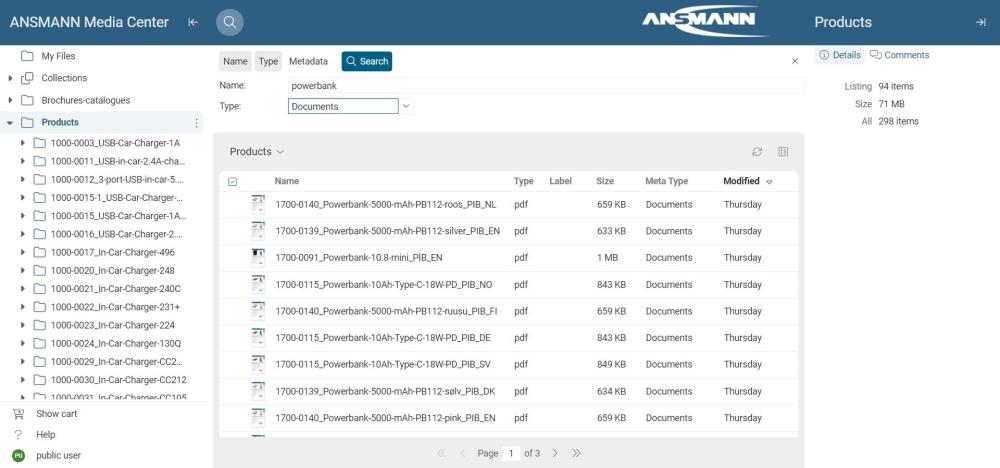
Du kan söka igenom allt innehåll baserat på både filnamn och metadata. Allt produktinnehåll är taggat med respektive artikelnummer.
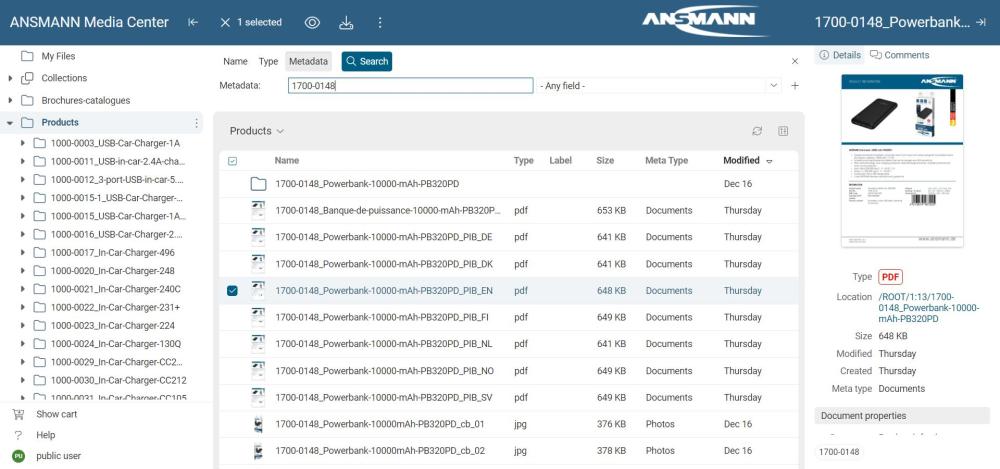
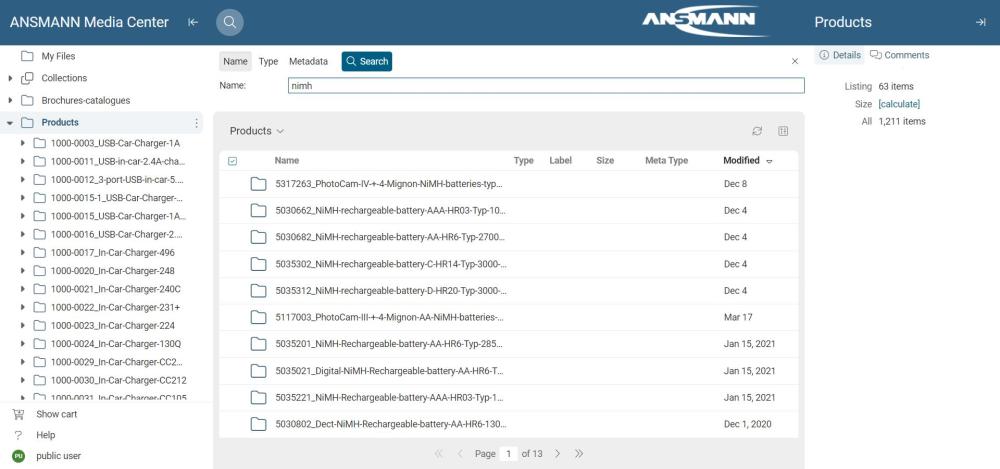
Alternativt kan du söka efter filer baserat på filnamn. Eftersom alla filnamn inte innehåller respektive artikelnummer rekommenderas dock att du använder den förinställda sökningen via metadata.
2. Ladda ner filer och mappar
Önskade filer kan laddas ner på flera sätt: antingen genom att markera filen och klicka på nedladdningsikonen i den övre menyraden, eller via högerklick i snabbmenyn. Alternativt kan du dra de önskade objekten till varukorgsikonen i den övre menyraden. Även hela produktmappar kan läggas till här för nedladdning. (Observera: om sidan laddas om sparas inte det tidigare gjorda urvalet.)
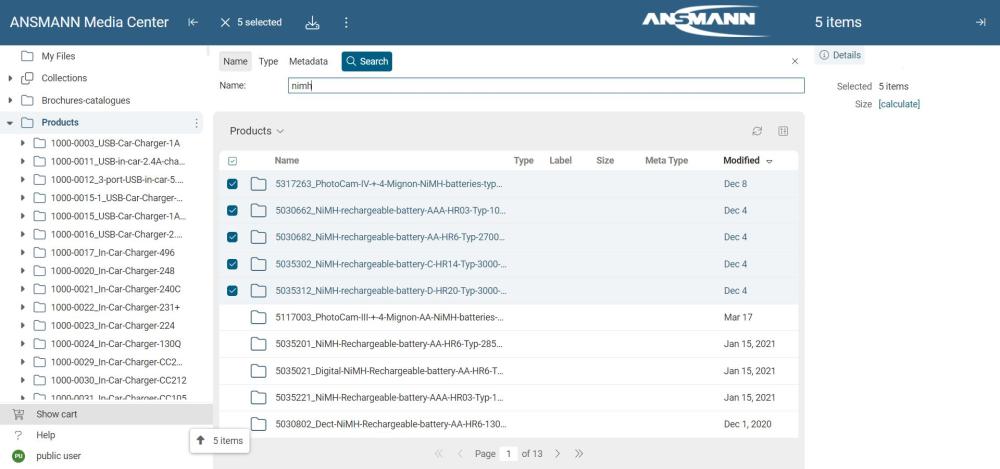
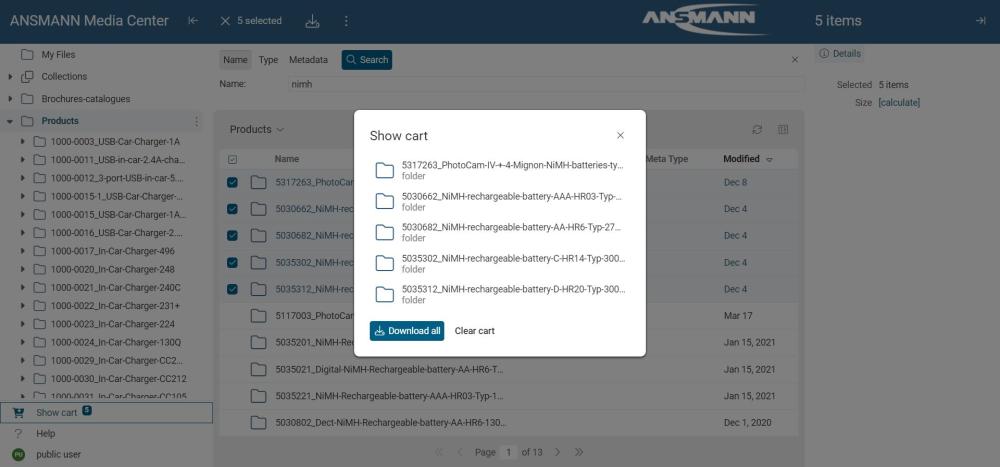
I varukorgen kan enskilda objekt tas bort genom att högerklicka på dem. Genom att klicka på "Ladda ner allt" sparas alla filer och mappar i varukorgen i ett zip-arkiv.
3. Dela filer och mappar
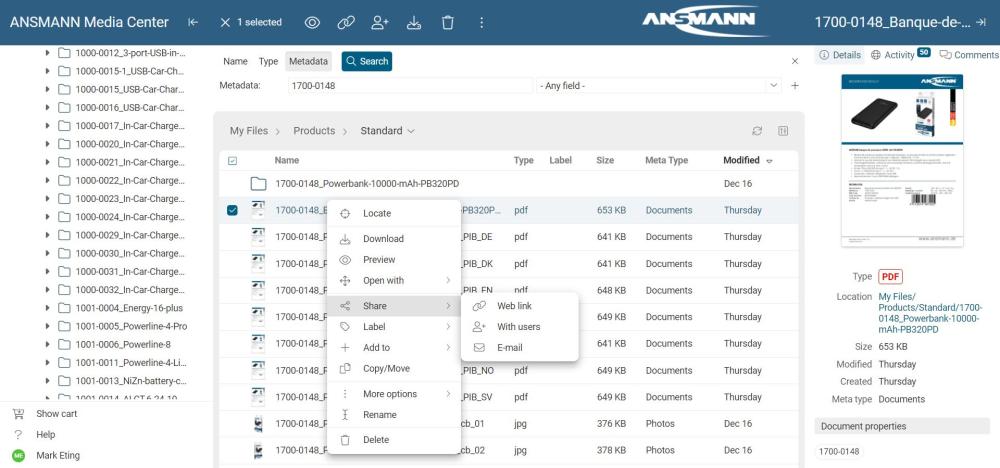
Om användaren har rätt behörighet (vilket inte är fallet vid allmän åtkomst) kan filer och mappar delas. Detta kan göras på tre sätt:
- Generera en webblänk
- Skicka filer (eller länkar till dessa) via e-post direkt från applikationen
- Dela med andra användare
Precis som med nedladdningsalternativet kan menyn för att dela filer nås både via snabbmenyn och via den övre menyraden.
3.1. Generera en webblänk
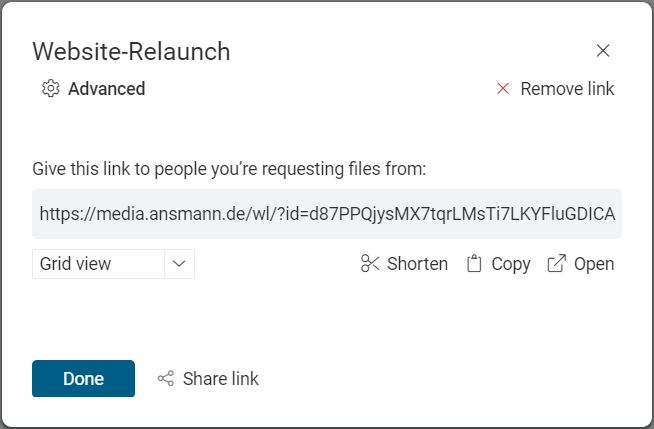
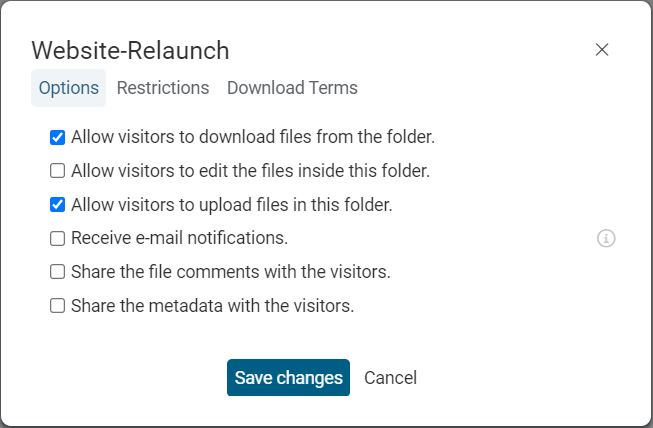
När du väljer "Dela > Webb-länk" öppnas dialogrutan till vänster. Här kan du välja visningsläge för filerna. Dessutom kan den långa länken vid behov göras om till en kort och koncis bitly-länk (t.ex. www.bit.ly/ansmann-powerline).
Länken kan även delas direkt i sociala nätverk. I de avancerade inställningarna (bilden till höger) kan du ange ett datum då länken ska upphöra att gälla och inte längre kunna användas. Det går även att lösenordsskydda länken.
(Observera: Vid öppning av länkar i Internet Explorer kan visningsfel förekomma.)
3.2. Skicka filer via e-post
Utöver att kopiera den genererade webblänken till ditt eget e-postprogram finns även möjligheten att skicka filer direkt från applikationen via e-post. Här kan du ställa in om filerna ska skickas som bifogade filer eller som länkar. Om en hel katalog skickas direkt via e-post från applikationen skickas alltid webblänken till denna istället för bifogade filer.
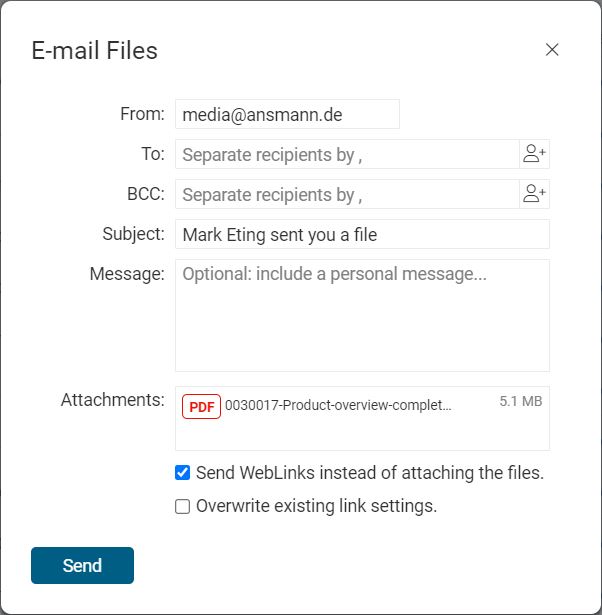
Som ett alternativ till att skicka enskilda data kan dessa även skickas via e-post direkt från nedladdningsområdet.
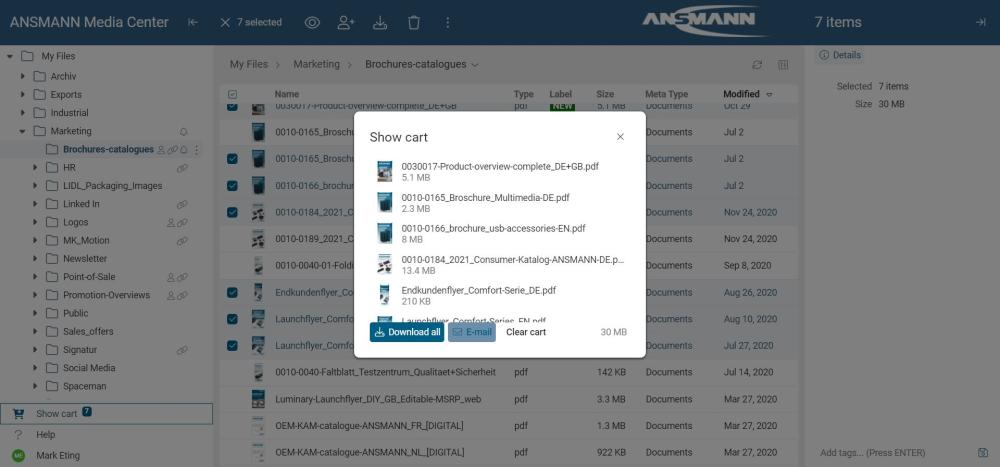
(Observera: Att skicka via e-post fungerar inte med allmän åtkomst, eftersom det inte finns någon behörighet här.)
3.3. Delning med andra användare
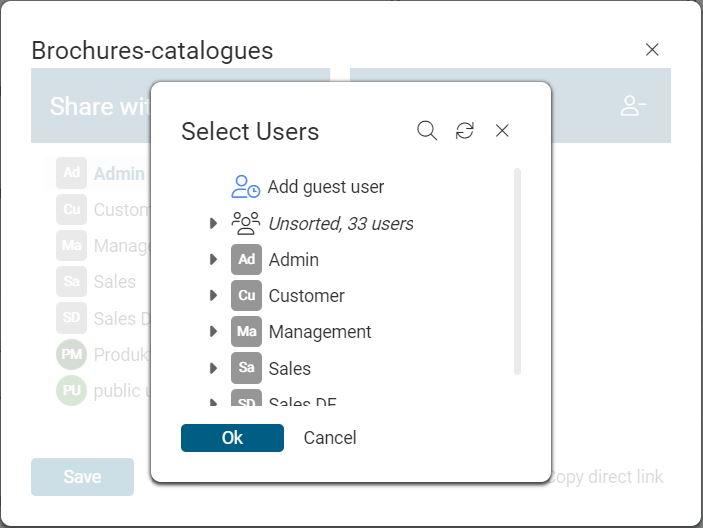
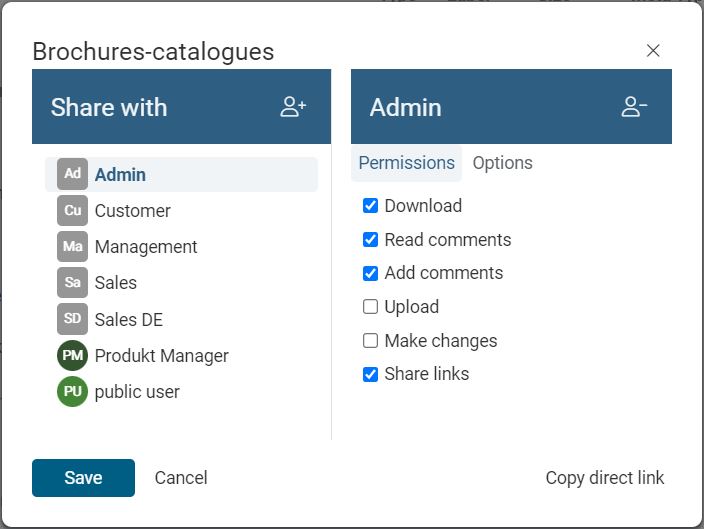
Istället för att skicka en länk i någon form kan en fil eller katalog delas direkt med en person, som dock måste ha tillgång till systemet för detta. Kataloger som delas på detta sätt visas separat i användarens filträd. Efter att ha valt användare kan behörigheter samt namnet på delningen konfigureras i ett nästa steg.
4. Aktivera aviseringar
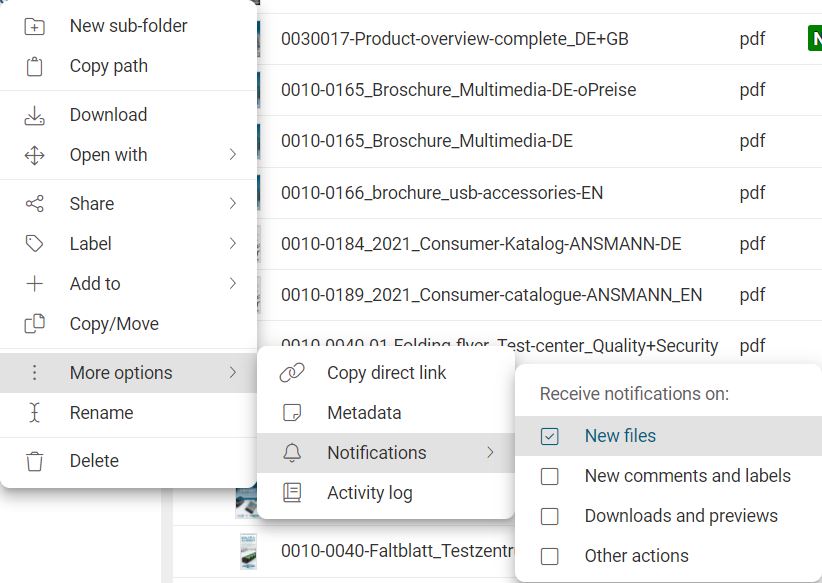
Användare kan få aviseringar när vissa åtgärder utförs i en specifik mapp genom att högerklicka på mappen och välja alternativet Aviseringar. Användarna kan välja om de vill bli aviserade om nyligen uppladdade filer i den valda mappen genom att aktivera motsvarande aviseringsalternativ.
När aviseringsalternativet för en mapp har aktiverats visas en motsvarande aviseringsikon bakom mappen i mappträdet till vänster.

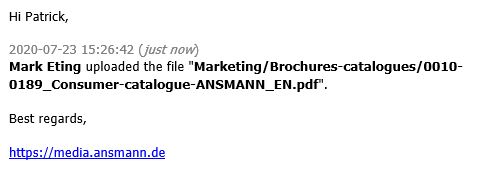
Så snart en ny fil laddas upp i den aktuella katalogen får användaren ett e-postmeddelande med en motsvarande notis.
Som extra hjälp markeras nya filer med en notering i kolumnen "Etikett".

5. Permanenta sammanställningar av filer och mappar
I varukorgen kan du skapa och skicka valfria sammanställningar av filer och mappar. Dessa sammanställningar raderas dock efter utloggning eller om sidan laddas om. I samlingar kan sådana sammanställningar sparas permanent. För att lägga till önskade filer/mappar i en samling, välj "Lägg till i > Samling..." i snabbmenyn. På nästa skärm kan du skapa en ny samling genom att klicka på plus-symbolen i det nedre högra hörnet, eller lägga till de valda filerna/mapparna i en befintlig samling.
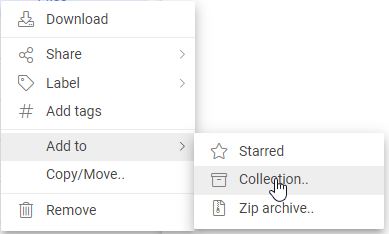
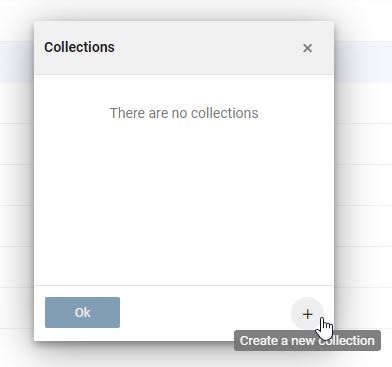
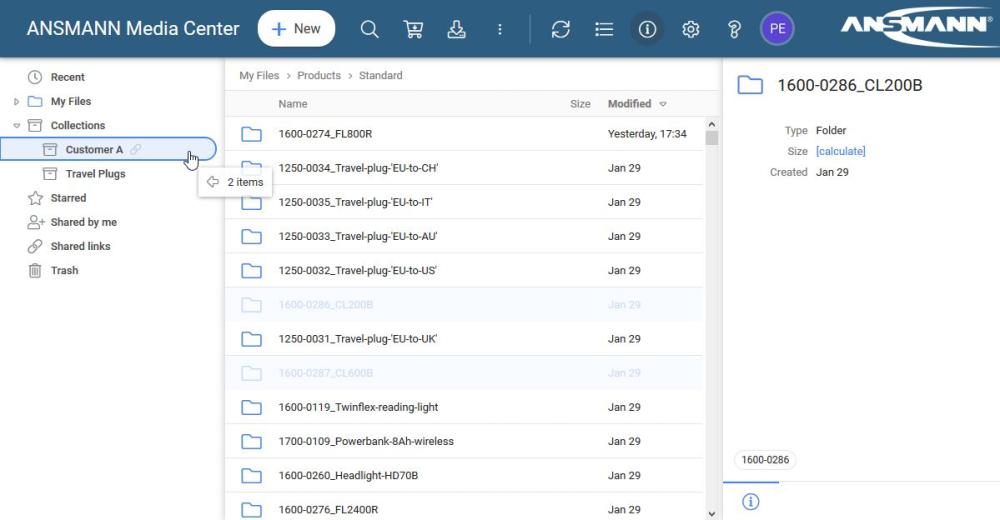
Alternativt kan önskade filer/mappar även läggas till via dra-och-släpp när en samling väl har skapats.
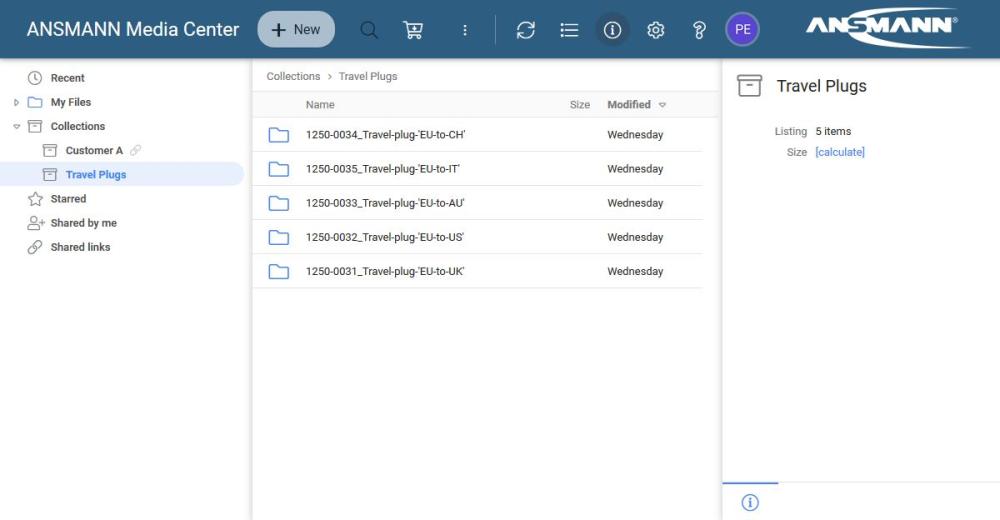
När en samling väljs visas alla tilldelade filer/mappar.
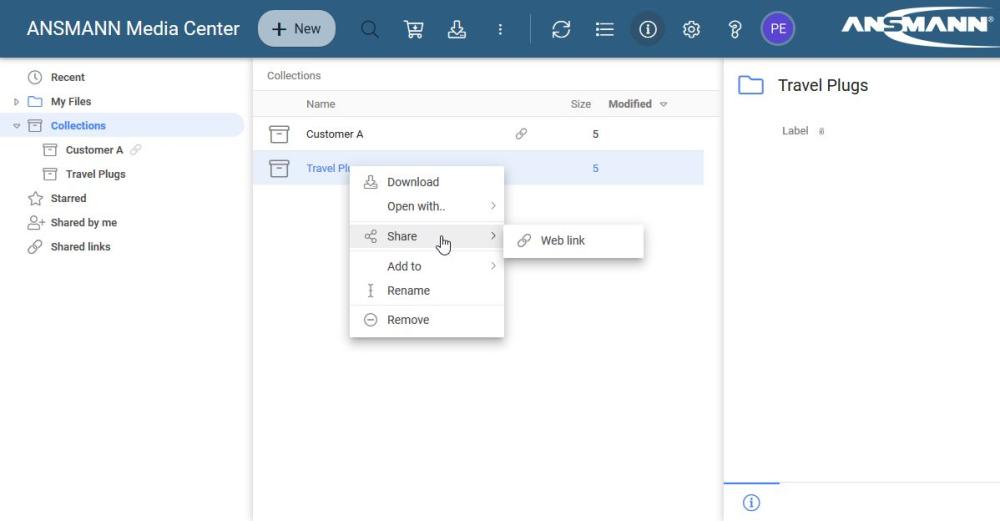
Till skillnad från varukorgen, som även kan skickas direkt via e-post, kan man (för närvarande) endast skicka webblänkar för samlingar. Alternativt kan du välja innehållet i samlingen, lägga till det i varukorgen och på så sätt skicka det direkt via e-post.
6. Exportera produktdata som CSV
Som ett alternativ till att ladda ner filer finns även möjligheten att exportera en CSV-fil med olika mappningar. CSV-filerna kan sedan användas för vidare bearbetning i målsystemen.
- Exportera metavärden till CSV: En post per fil
- Exportera URL:er till CSV: En post per artikelnummer, innehåller allt medieinnehåll som länkar