Ohje ANSMANN Media Centerin käyttöön
Media Centeristämme löydät tuotetiedot, tuotekuvat ja muuta tietoa tuotteistamme.
1. Navigointi
1.1. Käyttöliittymän yleiskuva
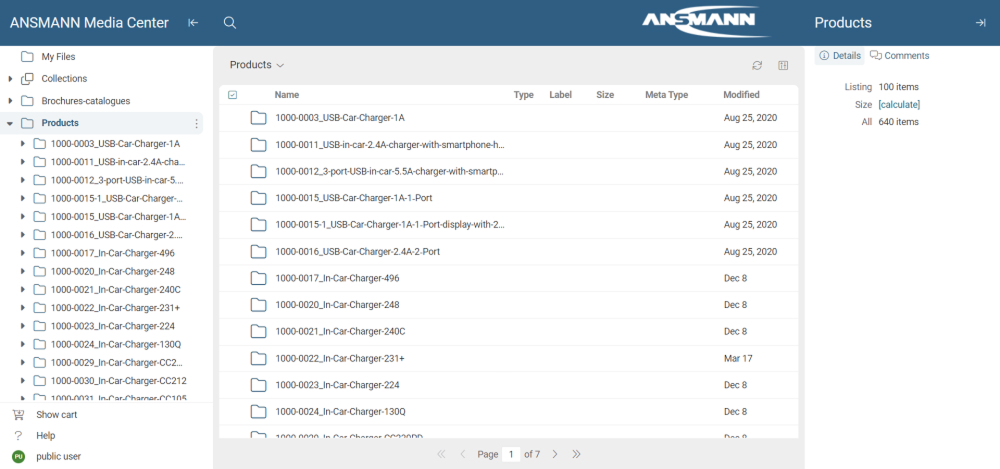
Vasemmasta reunasta näet käytettävissä olevat tuotekansiot. Keskialueelta voit valita kansioita tai tiedostoja, ja oikeassa reunassa näytetään valintaan liittyviä lisätietoja. Yläpalkki sisältää vaihtoehtoja näkymän muuttamiseen tai valitun kohteen suoraan lataamiseen.
1.2. Hakutoiminto
Voit avata tai sulkea haku- ja suodatintoiminnon klikkaamalla yläreunan suurennuslasikuvaketta ja etsiä Media Centeristä. Tämän jälkeen keskialueelle ilmestyy suodatinosio. 'Tiedostonimi'-, 'Tyyppi'- ja 'Metatiedot'-painikkeilla voit aktivoida syöttökenttiä, jotka hakevat tietoja tiedostojen vastaavista kohdista. Haku kohdistuu aina vasemmassa reunassa valittuun hakemistoon.
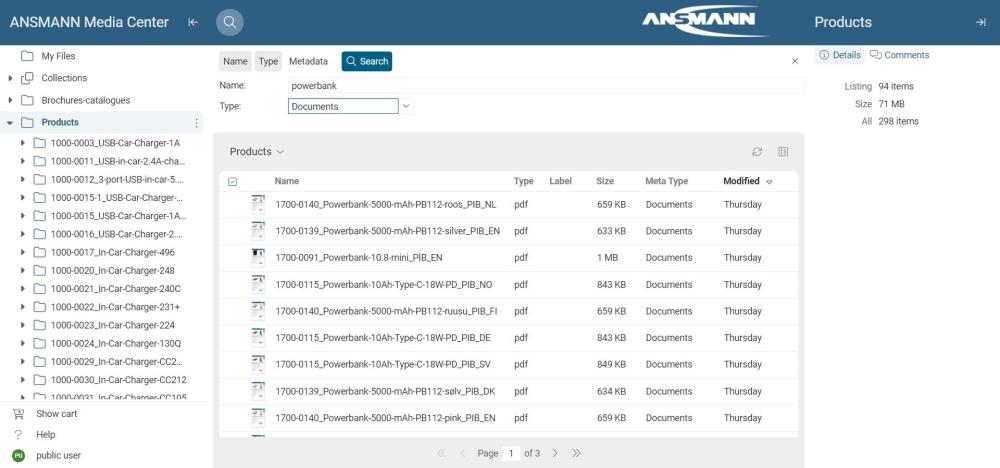
Voit hakea kaikkea sisältöä sekä tiedostonimien että metatietojen perusteella. Kaikki tuotesisällöt on avainsanoitettu vastaavilla tuotenumeroilla.
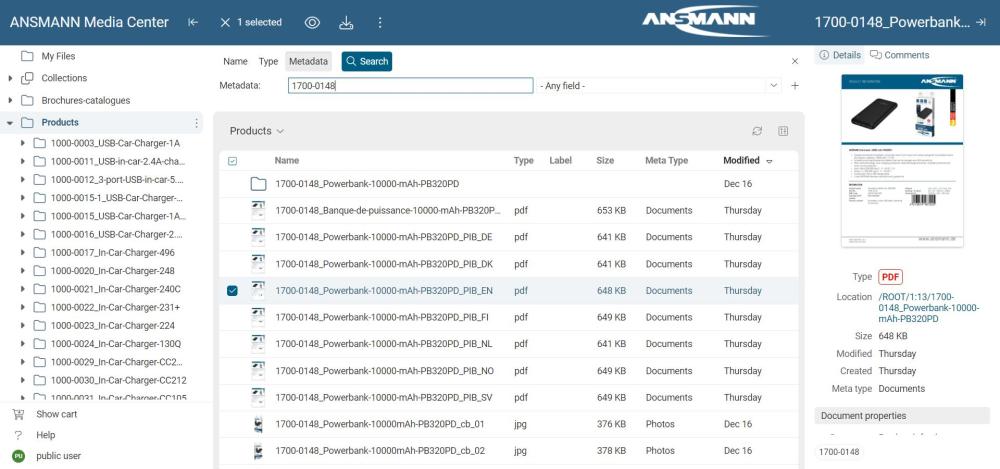
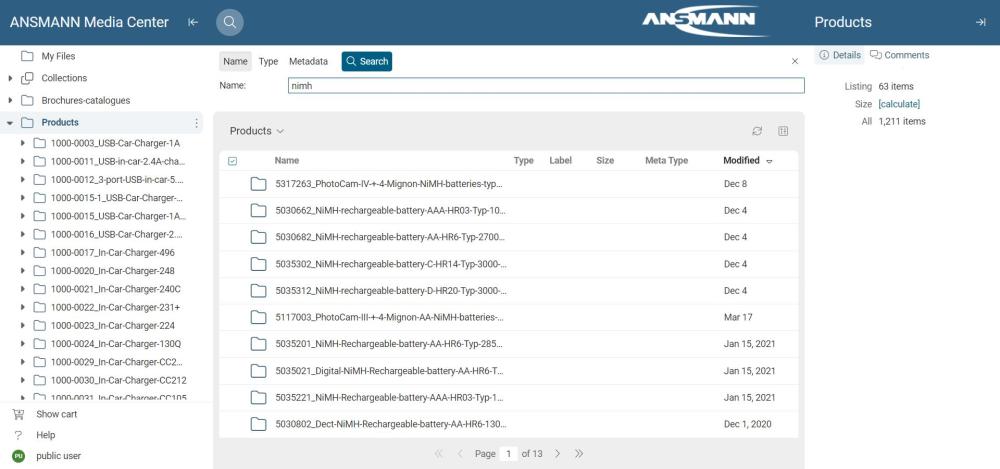
Vaihtoehtoisesti tiedostoja voi etsiä tiedostonimen perusteella. Koska kaikki tiedostonimet eivät kuitenkaan sisällä tuotenumeroa, hakutoiminnossa suositellaan esiasetetun metatietohaun käyttöä.
2. Tiedostojen ja kansioiden lataaminen
Halutut tiedostot voi ladata usealla eri tavalla: joko valitsemalla tiedoston ja klikkaamalla yläpalkin latauskuvaketta tai käyttämällä kontekstivalikon hiiren oikeaa painiketta. Vaihtoehtoisesti voit vetää haluamasi kohteet yläpalkin ostoskorikuvakkeeseen. Myös kokonaisia tuotekansioita voi lisätä ladattavaksi tällä tavoin. (Huomautus: sivun uudelleenlataus tyhjentää aiemmin tehdyn valinnan.)
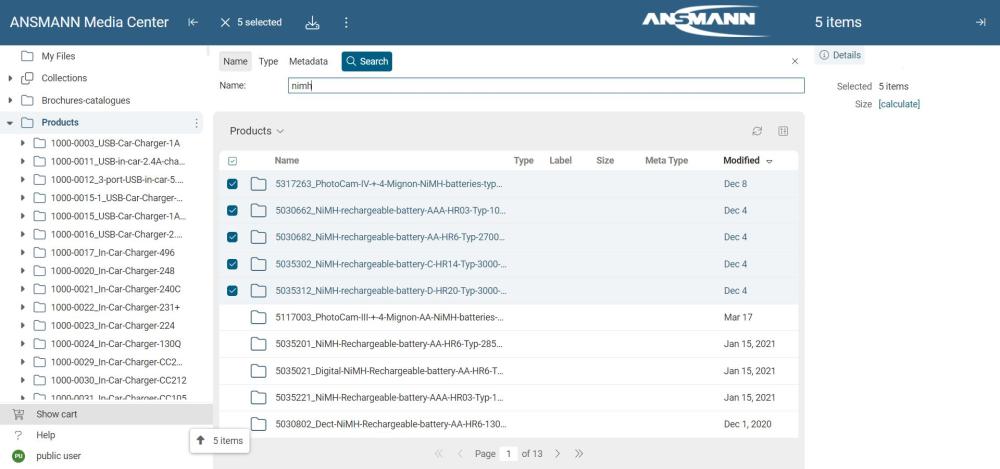
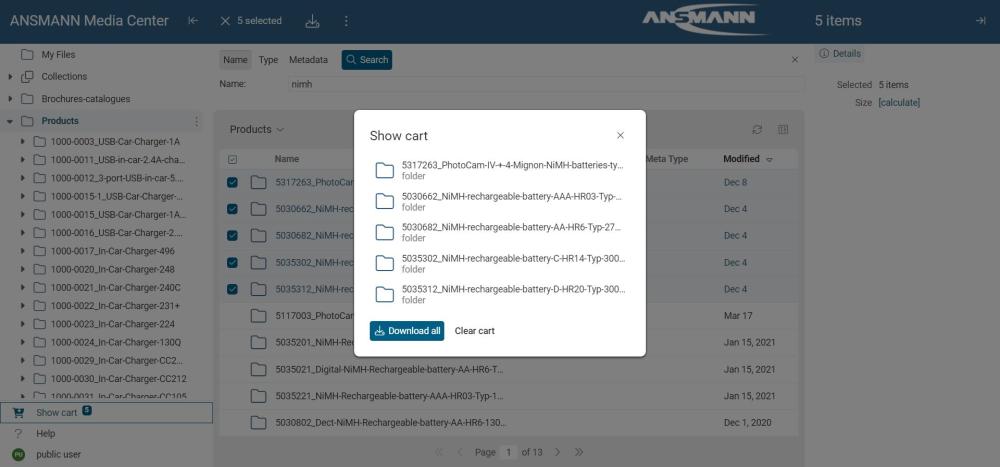
Ostoskorissa yksittäisiä kohteita voi poistaa hiiren oikealla painikkeella. Klikkaamalla "Lataa kaikki" kaikki ostoskorissa olevat tiedostot ja kansiot tallennetaan zip-arkistoon.
3. Tiedostojen ja kansioiden jakaminen
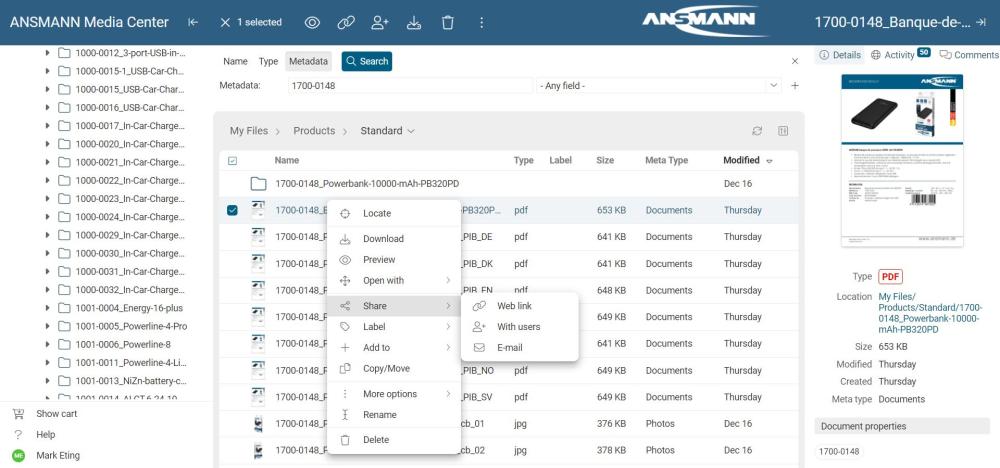
Jos käyttäjällä on tarvittavat käyttöoikeudet (julkisessa käytössä näin ei ole), tiedostoja ja kansioita voi jakaa. Tämä voidaan tehdä kolmella tavalla:
- Web-linkin luominen
- Tiedostojen (tai niiden linkkien) lähettäminen sähköpostitse suoraan sovelluksesta
- Jakaminen muille käyttäjille
Aivan kuten latausmahdollisuus, myös tiedostojen jakovalikko on käytettävissä sekä kontekstivalikon että yläpalkin kautta.
3.1. Web-linkin luominen
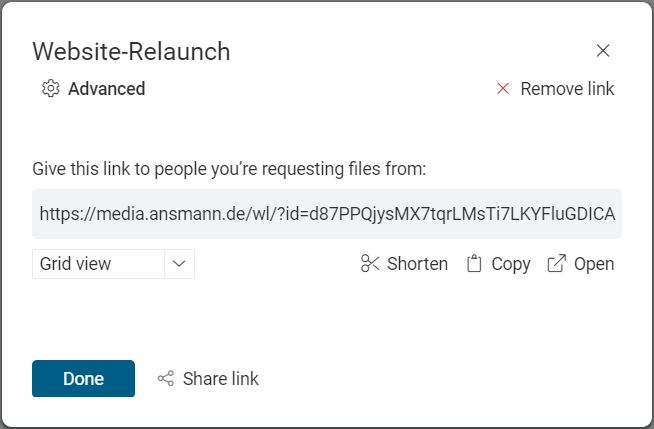
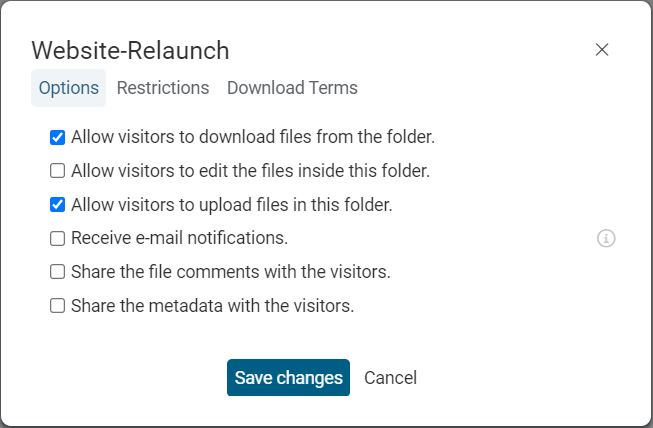
Kun valitset 'Jaa > Web-linkki', avautuu vasemmanpuoleinen valintaikkuna. Tässä voit valita näkymätilan, jossa tiedostot näytetään. Lisäksi pitkästä linkistä voi tarvittaessa luoda lyhyen ja ytimekkään bitly-linkin (esim. www.bit.ly/ansmann-powerline).
Linkin voi myös jakaa suoraan sosiaalisessa mediassa. Lisäasetuksista (oikeanpuoleinen kuva) voit määrittää päivämäärän, jonka jälkeen linkki vanhenee eikä ole enää käytettävissä. Lisäksi linkin voi suojata salasanalla.
(Huomautus: Internet Explorerilla linkkejä avattaessa saattaa ilmetä näyttövirheitä.)
3.2. Tiedostojen lähettäminen sähköpostitse
Sen lisäksi, että voit kopioida yllä luodun verkkolinkin omaan sähköpostiohjelmaasi, tiedostoja on mahdollista lähettää sähköpostitse suoraan sovelluksesta. Tällöin voit määrittää, lähetetäänkö tiedostot suoraan liitteinä vai linkkeinä. Jos koko hakemisto lähetetään suoraan sovelluksesta sähköpostitse, liitetiedostojen sijaan lähetetään aina verkkolinkki.
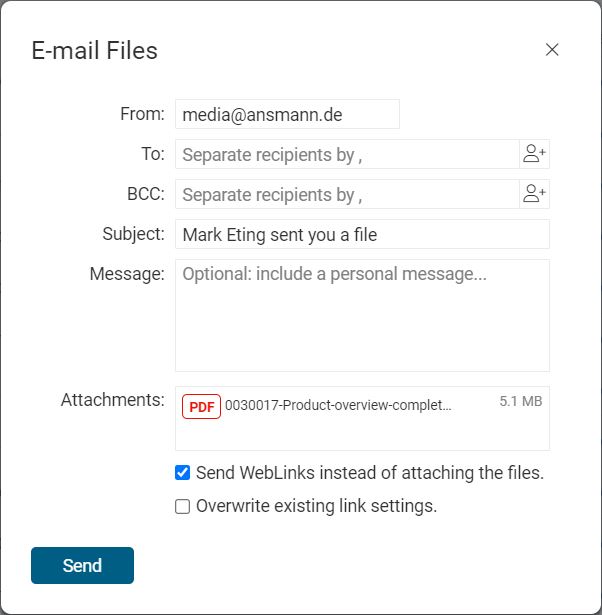
Yksittäisten tiedostojen lähettämisen vaihtoehtona ne voi lähettää sähköpostitse myös latausalueen kautta.
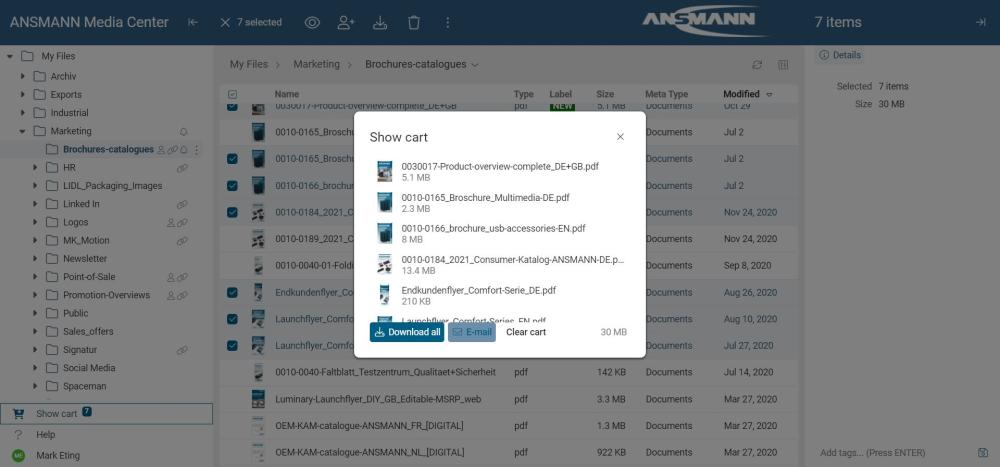
(Huomio: Sähköpostitse lähettäminen ei toimi julkisella pääsyllä, koska siihen ei ole käyttöoikeutta.)
3.3. Jakaminen muille käyttäjille
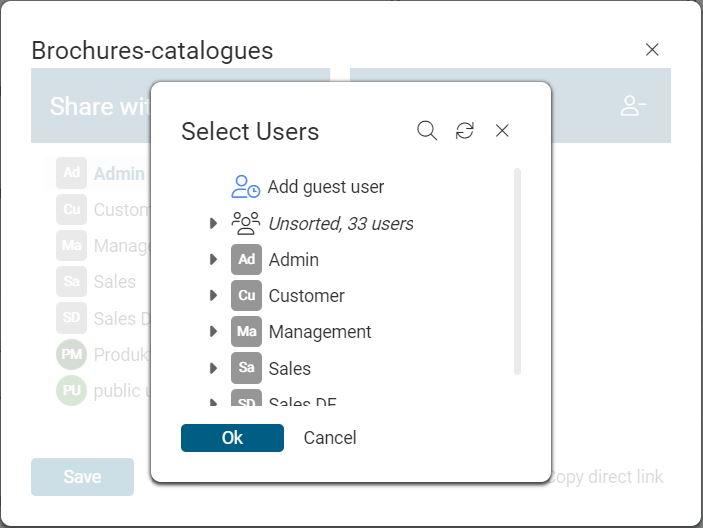
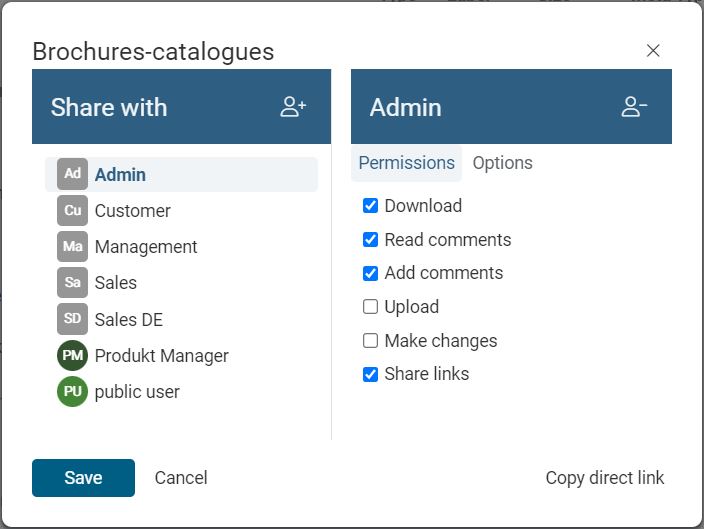
Linkin lähettämisen sijaan tiedosto tai hakemisto voidaan jakaa suoraan henkilölle, jolla on oltava pääsy järjestelmään. Tällä tavoin jaetut hakemistot näkyvät erikseen kyseisen käyttäjän tiedostopuussa. Käyttäjien valinnan jälkeen voit seuraavassa vaiheessa määrittää käyttöoikeudet sekä jaolle näytettävän nimen.
4. Ilmoitusten aktivointi
Käyttäjät voivat saada ilmoituksia tietyistä kansiossa tapahtuvista toiminnoista napsauttamalla kansiota hiiren kakkospainikkeella ja valitsemalla ilmoitusasetukset. Käyttäjät voivat valita, haluavatko he saada ilmoituksen valittuun kansioon ladatuista uusista tiedostoista aktivoimalla vastaavan ilmoitusasetuksen.
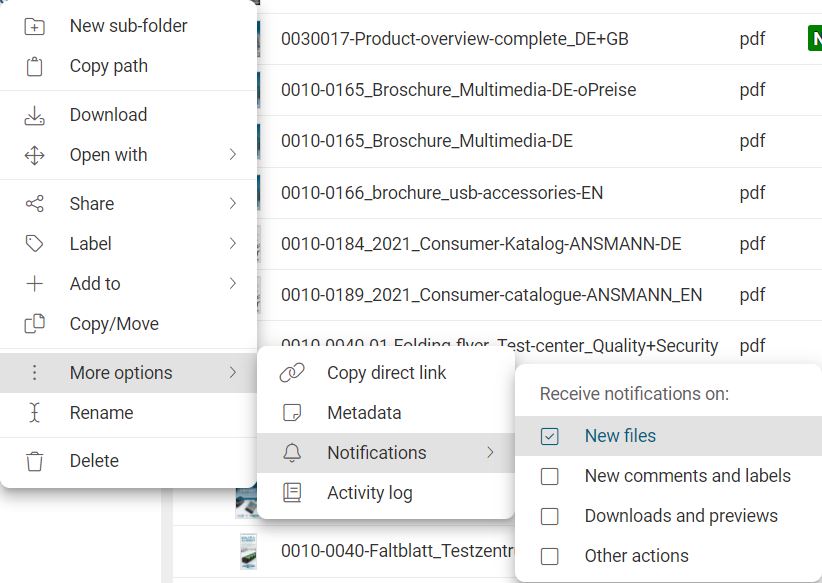
Kun kansion ilmoitusasetus on aktivoitu, kansion perään vasempaan hakemistopuuhun ilmestyy vastaava ilmoituskuvake.

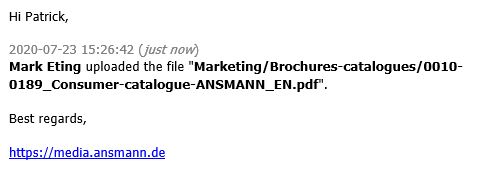
Heti kun kyseiseen hakemistoon ladataan uusi tiedosto, käyttäjä saa sähköpostiviestin, jossa on vastaava ilmoitus.
Lisäapuna uudet tiedostot on merkitty huomautuksella "Label"-sarakkeessa.

5. Tiedostojen ja kansioiden pysyvät kokonaisuudet
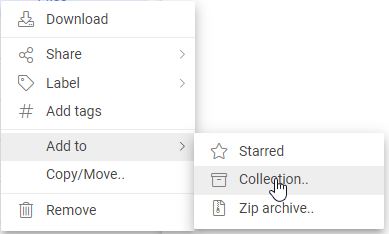
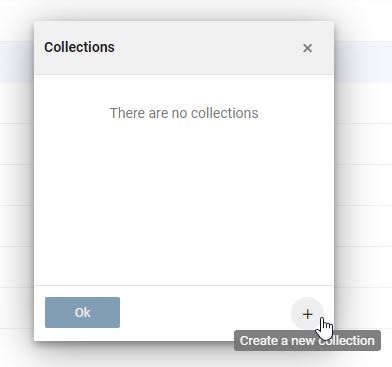
Ostoskorissa voit luoda ja lähettää haluamiasi tiedosto- ja kansiokokonaisuuksia. Nämä kokonaisuudet kuitenkin poistuvat, kun kirjaudut ulos tai lataat sivun uudelleen. Kokoelmissa tällaiset kokonaisuudet voi tallentaa pysyvästi. Lisää haluamasi tiedostot tai kansiot kokoelmaan valitsemalla pikavalikosta 'Lisää > Kokoelma...'. Seuraavassa näkymässä voit luoda uuden kokoelman napsauttamalla oikeassa alakulmassa olevaa plus-kuvaketta tai lisätä valitut tiedostot tai kansiot olemassa olevaan kokoelmaan.
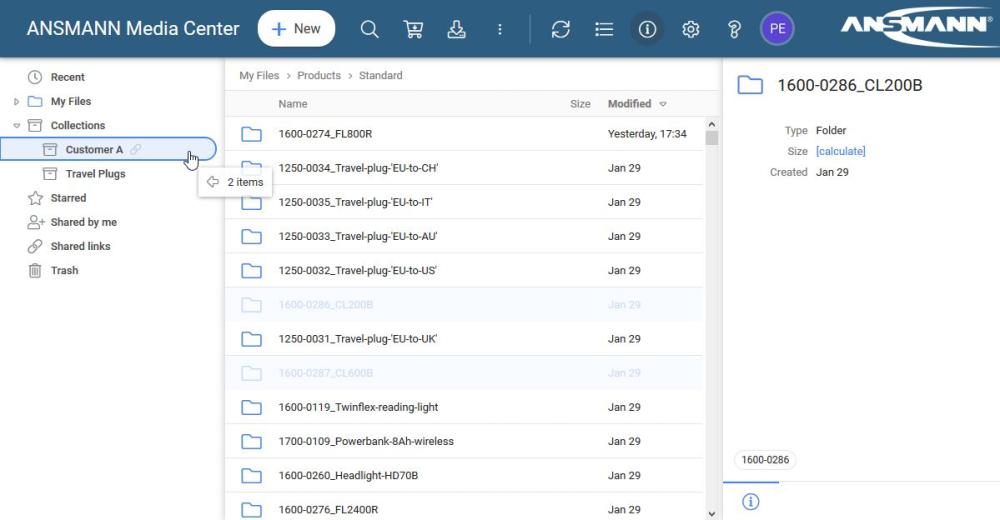
Vaihtoehtoisesti, kun kokoelma on jo luotu, halutut tiedostot tai kansiot voi lisätä siihen myös raahaamalla ja pudottamalla.
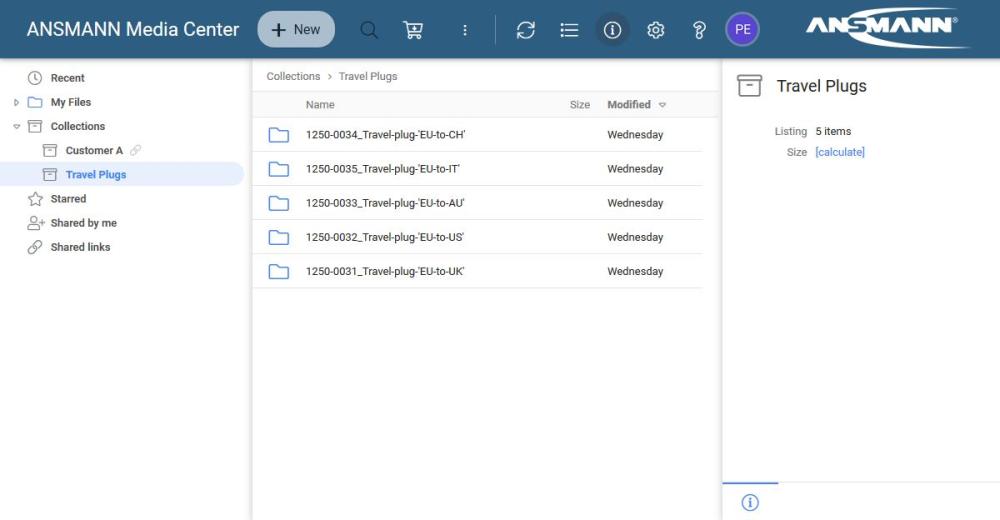
Kun kokoelma valitaan, kaikki siihen määritetyt tiedostot ja kansiot tulevat näkyviin.
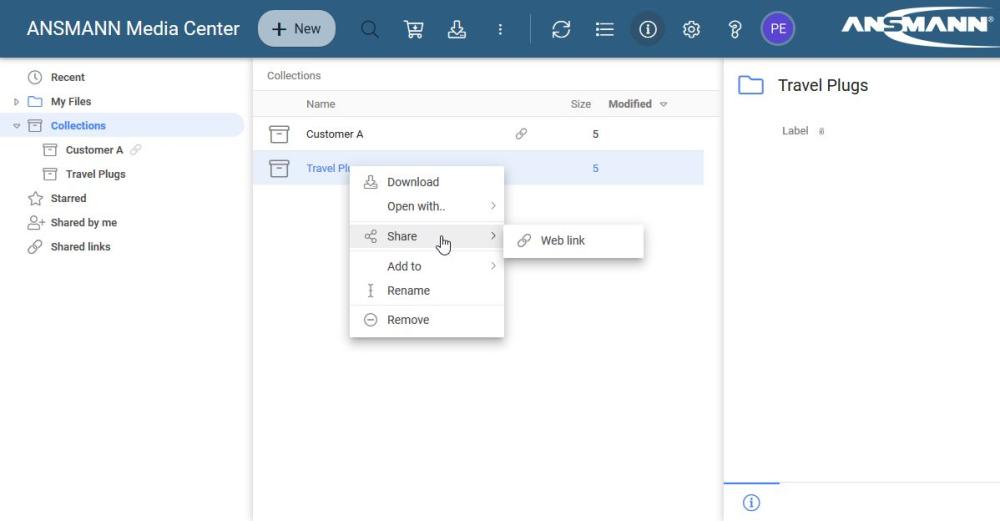
Toisin kuin ostoskorin, jonka voi lähettää suoraan sähköpostitse, kokoelmien kohdalla voi (tällä hetkellä) lähettää vain verkkolinkkejä. Vaihtoehtoisesti voit valita kokoelman sisällön, lisätä sen ostoskoriin ja lähettää sen siten suoraan sähköpostitse.
6. Tuotetietojen vienti CSV-muodossa
Tiedostojen lataamisen vaihtoehtona on mahdollista viedä CSV-tiedosto, joka sisältää erilaisia kohdistuksia. CSV-tiedostoja voidaan tämän jälkeen käyttää jatkokäsittelyyn kohdejärjestelmissä.
- Vie metatiedot CSV-muotoon: yksi merkintä per tiedosto
- Vie URL-osoitteet CSV-muotoon: yksi merkintä per tuotenumero, sisältää kaikki mediasisällöt linkkeinä