Handleiding voor het gebruik van het ANSMANN Media Center
In ons Media Center vindt u productinformatiebladen (PIB's), productafbeeldingen en andere gegevens over onze producten.
1. Navigatie
1.1. Overzicht van de gebruikersinterface
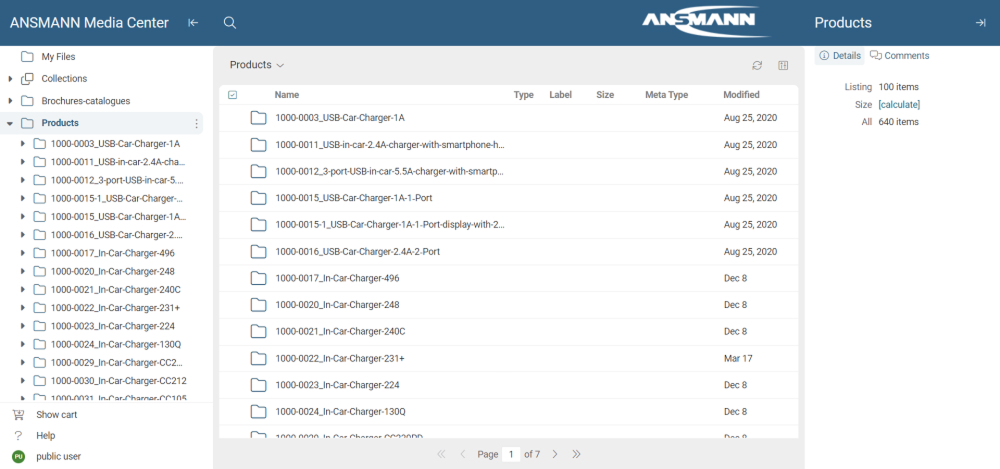
In het linkergedeelte kunt u de beschikbare productmappen inzien. In het middelste gedeelte kunt u mappen of bestanden selecteren, en in het rechtergedeelte wordt relevante informatie over uw selectie getoond. De bovenste horizontale balk bevat opties om de weergave te wijzigen of het geselecteerde object direct te downloaden.
1.2. Zoekfunctie
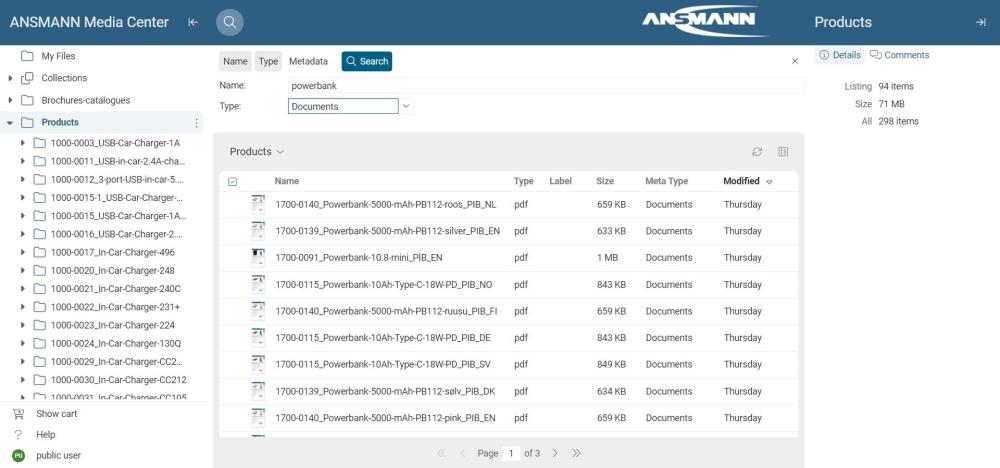
Met een klik op het vergrootglas in het bovenste gedeelte kunt u de zoek- of filterfunctie in- of uitschakelen en het Media Center doorzoeken. In het middelste gedeelte verschijnt vervolgens een filtervenster. Met de knoppen 'Bestandsnaam', 'Type' en 'Metadata' kunt u invoervelden activeren waarmee de betreffende bestandsinformatie kan worden doorzocht. De zoekopdracht heeft altijd betrekking op de map die in het linkergedeelte is geselecteerd.
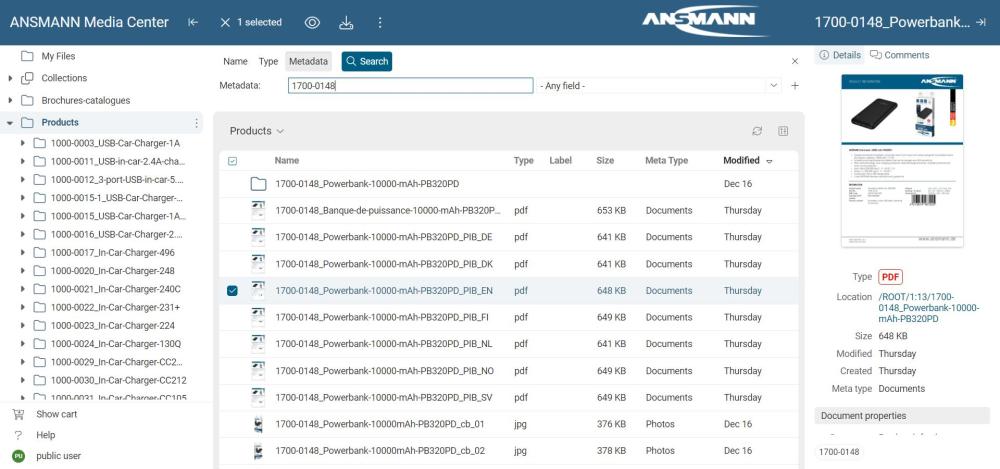
U kunt alle inhoud doorzoeken op zowel bestandsnaam als metadata. Alle productinhoud is voorzien van trefwoorden in de vorm van de betreffende artikelnummers.
U kunt de bestanden ook doorzoeken op bestandsnaam. Omdat echter niet alle bestandsnamen het betreffende artikelnummer bevatten, wordt voor de zoekfunctie aanbevolen om de vooraf ingestelde zoekopdracht op basis van metadata te gebruiken.
2. Bestanden en mappen downloaden
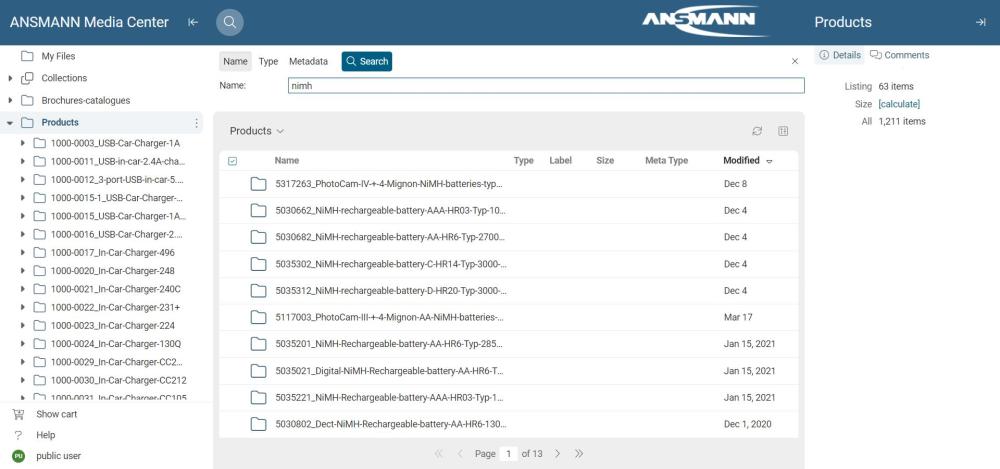
De gewenste bestanden kunnen op verschillende manieren worden gedownload: enerzijds door bij een geselecteerd bestand op het download-icoon in de bovenste balk te klikken, anderzijds via een rechtermuisklik in het contextmenu. Als alternatief kunt u de gewenste elementen naar het winkelmandje-icoon in de bovenste balk slepen. Ook volledige productmappen kunnen hier worden geplaatst om te downloaden. (Let op: bij het opnieuw laden van de pagina wordt de gemaakte selectie niet onthouden.)
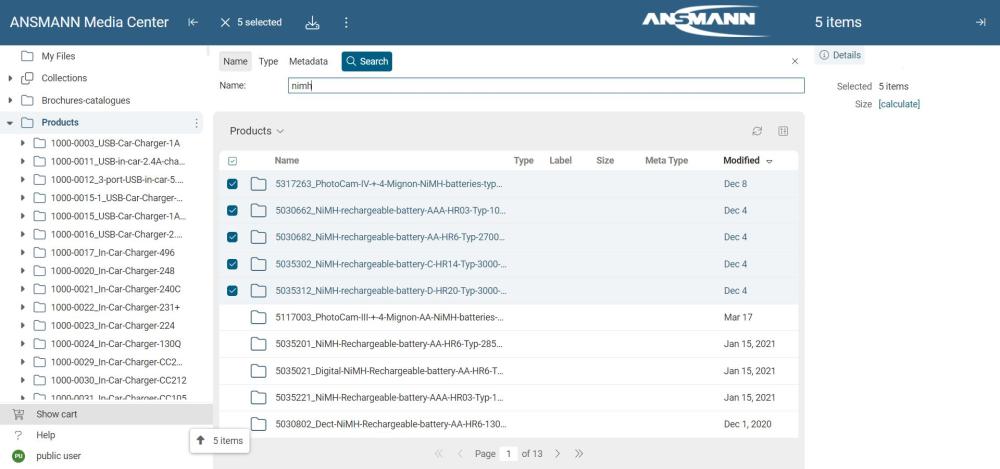
In het winkelmandje kunnen afzonderlijke elementen weer met een rechtermuisklik worden verwijderd. Door op "Alles downloaden" te klikken, worden alle bestanden en mappen in het winkelmandje opgeslagen in een zip-archief.
3. Bestanden en mappen delen
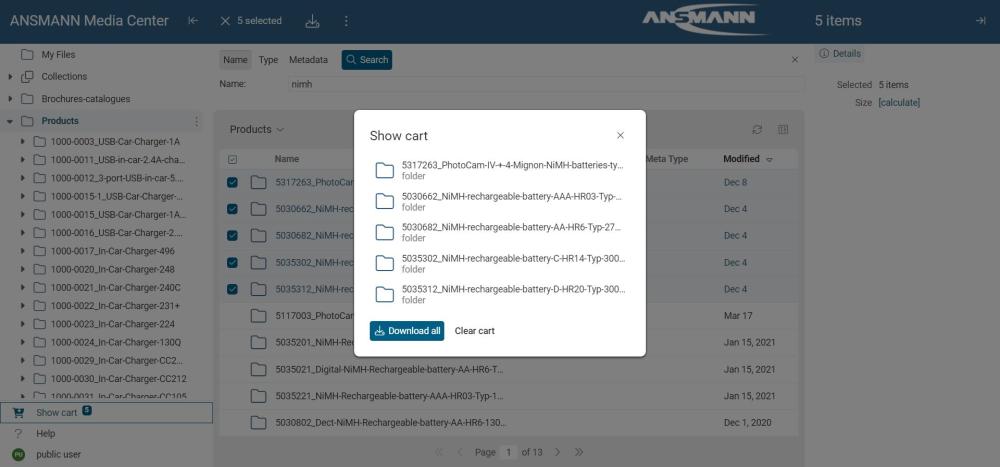
Als de gebruiker over de juiste rechten beschikt (bij openbare toegang is dit niet het geval), kunnen bestanden en mappen worden gedeeld. Dit kan op drie manieren:
- Een weblink genereren
- Bestanden (of links daarnaar) direct vanuit de applicatie per e-mail versturen
- Delen met andere gebruikers
Net als bij de downloadoptie is het menu voor het delen van bestanden zowel via het contextmenu als via de bovenste balk toegankelijk.
3.1. Een weblink genereren
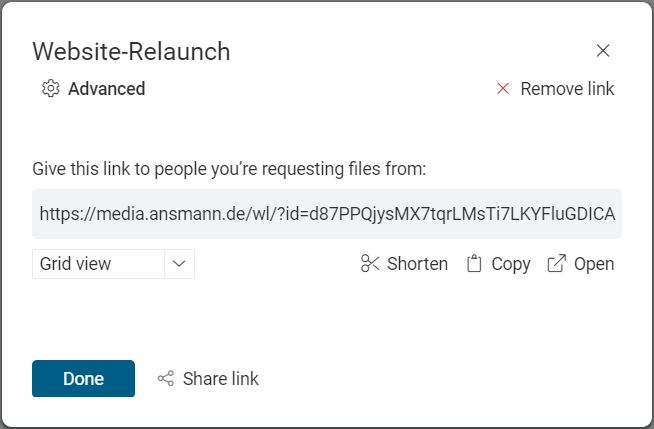
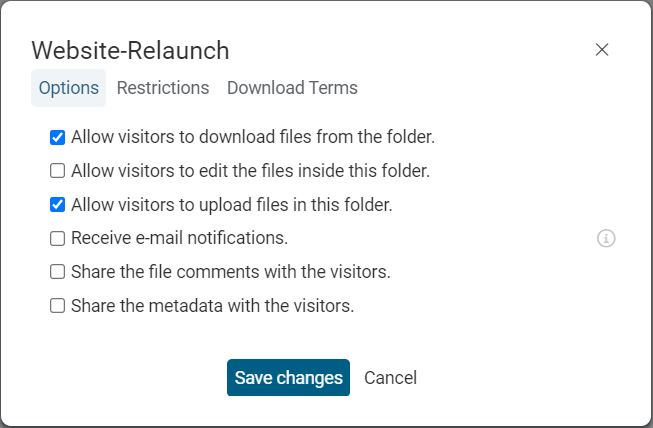
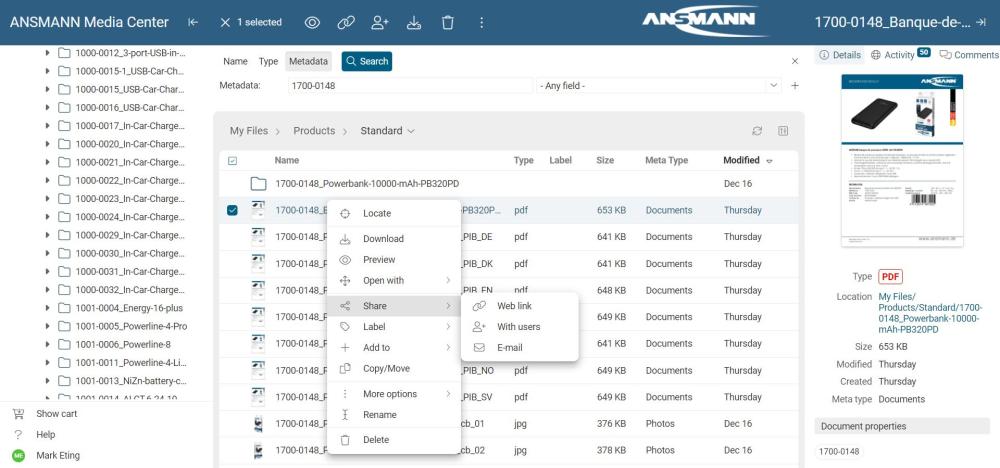
Wanneer u 'Delen > Weblink' selecteert, opent het linker dialoogvenster. Hier kunt u de weergavemodus kiezen waarin de bestanden worden getoond. Daarnaast kan de lange link indien gewenst worden omgezet in een korte en krachtige bitly-link (bijv. www.bit.ly/ansmann-powerline).
Bovendien kan de link direct op sociale netwerken worden gedeeld. In de geavanceerde instellingen (rechter afbeelding) kunt u een datum instellen waarna de link ongeldig wordt en niet meer kan worden gebruikt. Ook kan de link worden beveiligd met een wachtwoord.
(Let op: Bij het openen van links in Internet Explorer kunnen weergavefouten optreden.)
3.2. Bestanden per e-mail versturen
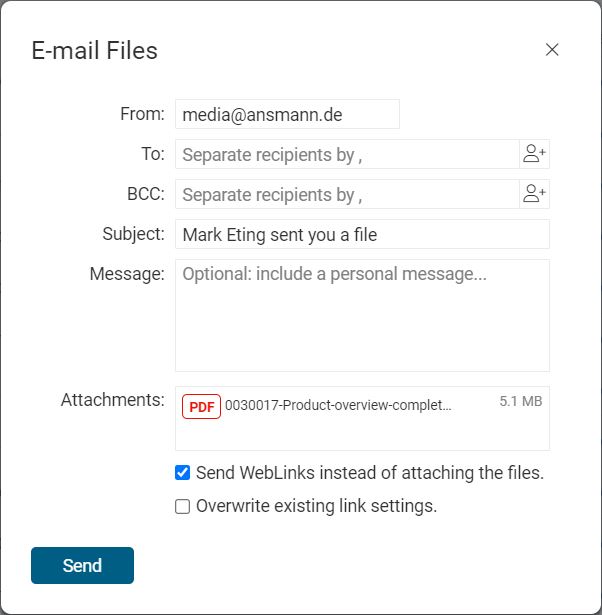
Naast het kopiëren van de hierboven gegenereerde weblink naar je eigen e-mailprogramma, is het ook mogelijk om bestanden direct vanuit de applicatie per e-mail te versturen. Hierbij kan worden ingesteld of de bestanden als bijlage direct worden meegestuurd of als link worden verzonden. Als een volledige map direct per e-mail vanuit de applicatie wordt verstuurd, wordt in plaats van bijgevoegde bestanden altijd de weblink hiervan verstuurd.
Als alternatief voor het verzenden van afzonderlijke gegevens kunnen deze ook vanuit het downloadgedeelte per e-mail worden verstuurd.
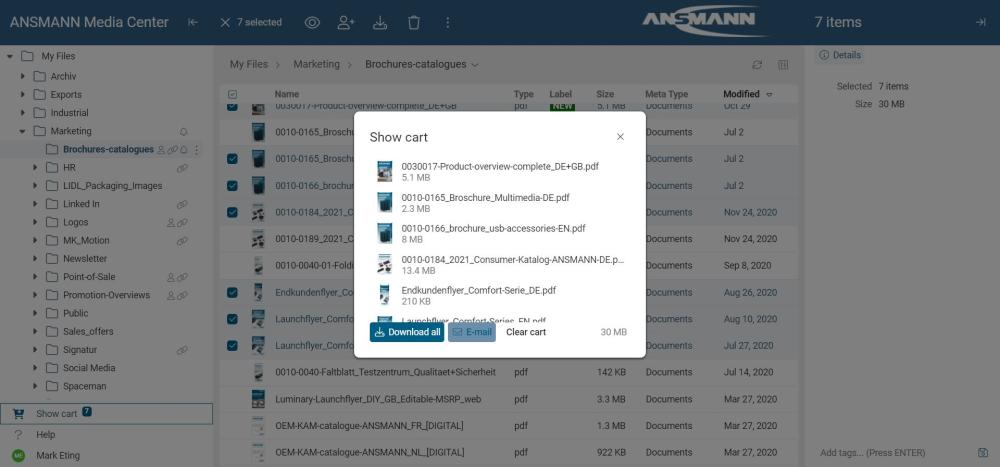
(Let op: Verzenden per e-mail werkt niet met de openbare toegang, omdat hiervoor geen machtiging bestaat.)
3.3. Delen met andere gebruikers
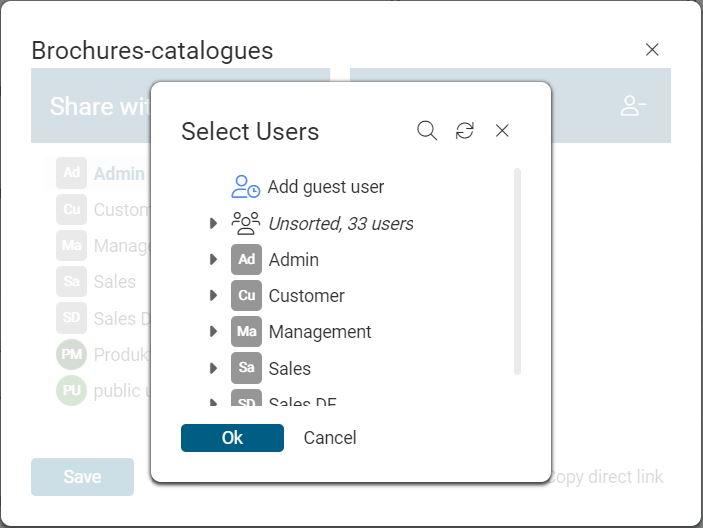
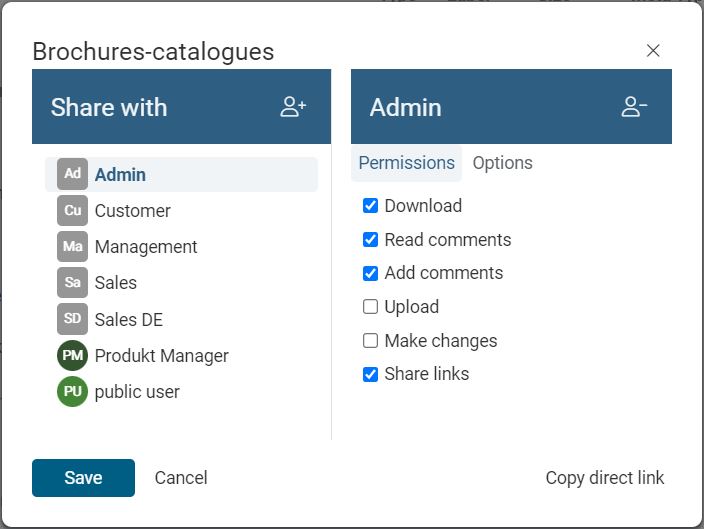
In plaats van het versturen van een link in welke vorm dan ook, kan een bestand of map direct worden gedeeld met een persoon die hiervoor wel over een account moet beschikken. De op deze manier gedeelde mappen worden apart weergegeven in de mappenstructuur van de betreffende gebruiker. Na het selecteren van de gebruikers kunnen in een volgende stap de rechten en de weergavenaam van de gedeelde map worden geconfigureerd.
4. Notificaties activeren
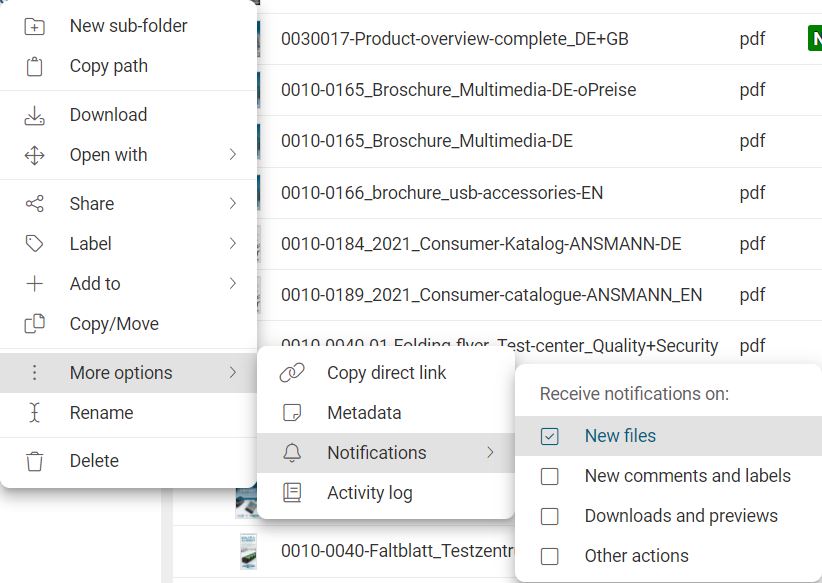
Gebruikers kunnen een melding ontvangen wanneer bepaalde acties in een specifieke map worden uitgevoerd door met de rechtermuisknop op de map te klikken en de optie Notificaties te kiezen. Gebruikers kunnen kiezen of ze op de hoogte willen worden gehouden van nieuw geüploade bestanden binnen de geselecteerde map door de betreffende notificatie-optie te activeren.
Na het activeren van de notificatie-optie voor een map verschijnt er achter de map in de mappenstructuur aan de linkerkant een bijbehorend notificatie-icoon.

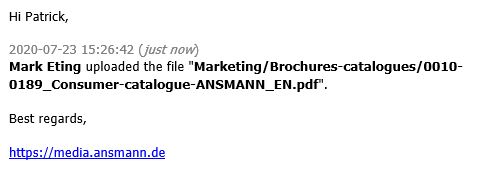
Zodra er een nieuw bestand naar de betreffende map wordt geüpload, ontvangt de gebruiker een e-mail met een bijbehorende melding.
Als extra hulpmiddel worden nieuwe bestanden gemarkeerd met een melding in de kolom "Label".

5. Permanente samenstellingen van bestanden en mappen
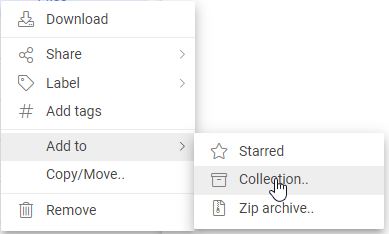
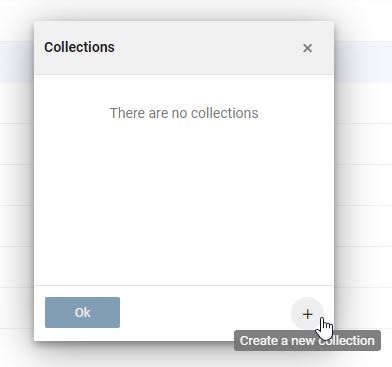
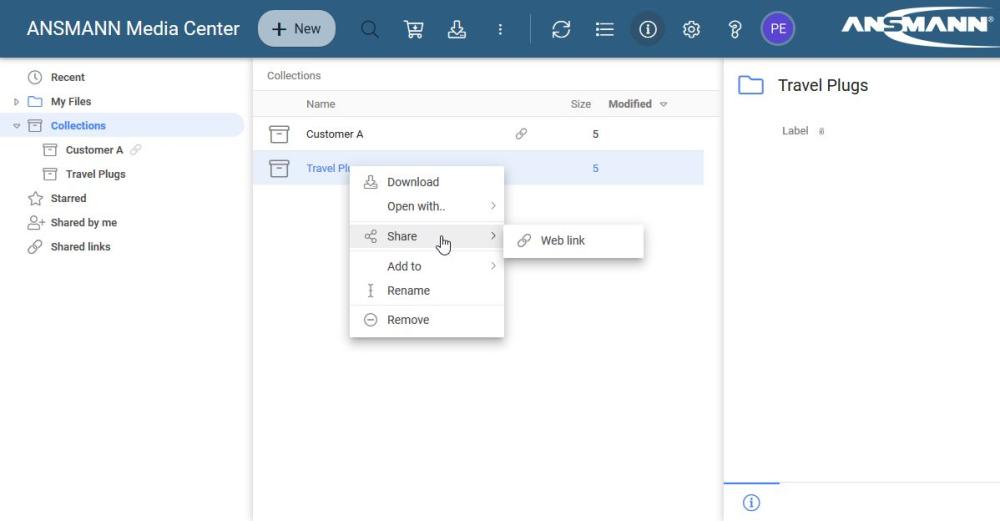
In de winkelwagen kunnen willekeurige samenstellingen van bestanden en mappen worden gemaakt en verzonden. Na uitloggen of het opnieuw laden van de pagina worden deze samenstellingen echter weer verwijderd. In collecties kunnen dergelijke samenstellingen permanent worden opgeslagen. Om de gewenste bestanden / mappen aan een collectie toe te voegen, selecteer je in het contextmenu 'Toevoegen aan > Collectie...'. In het volgende scherm kun je met een klik op het plus-symbool in de rechterbenedenhoek een nieuwe collectie aanmaken of de geselecteerde bestanden / mappen toevoegen aan een bestaande collectie.
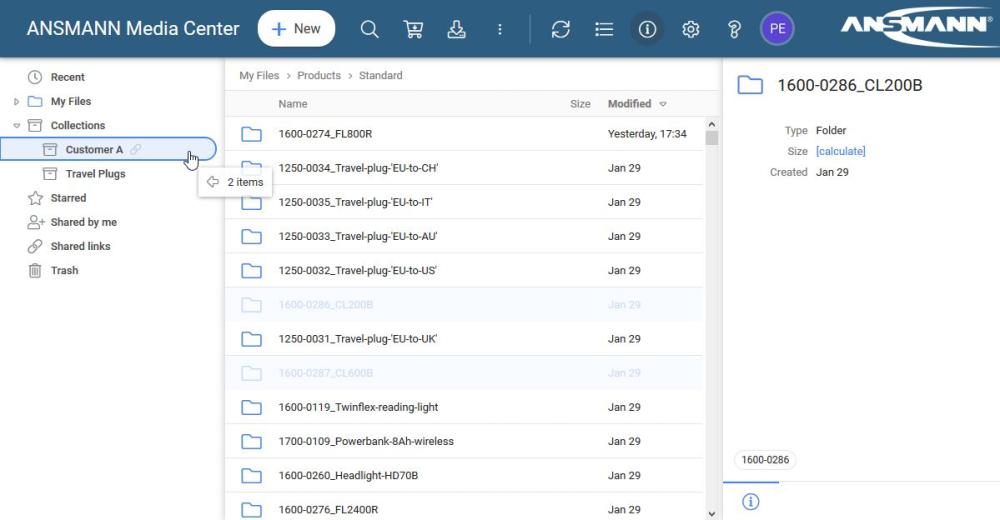
Als alternatief kunnen, zodra een collectie al is aangemaakt, de gewenste bestanden / mappen ook via drag & drop worden toegevoegd.
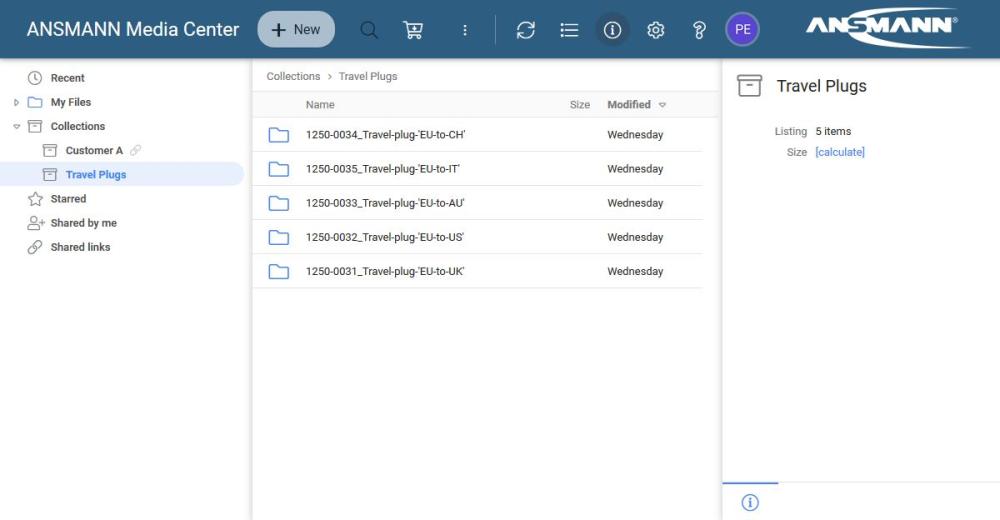
Bij het selecteren van een collectie worden alle toegewezen bestanden / mappen weergegeven.
In tegenstelling tot de winkelwagen, die ook direct per e-mail kan worden verzonden, kunnen bij collecties (momenteel) alleen weblinks worden verstuurd. Als alternatief kun je de inhoud van de collectie selecteren, toevoegen aan de winkelwagen en deze zo direct per e-mail versturen.
6. Productgegevens als CSV exporteren
Naast het downloaden van bestanden is het ook mogelijk om een CSV-bestand met verschillende toewijzingen te exporteren. De CSV-bestanden kunnen vervolgens worden gebruikt voor verdere verwerking in de doelsystemen.
- Metawaarden exporteren naar CSV: één item per bestand
- URL's exporteren naar CSV: één item per artikelnummer, bevat alle media-inhoud als links