Anleitung zur Nutzung des ANSMANN Media Centers
In unserem Media Center finden Sie Produktinfoblätter (PIBs), Produktbilder und weitere Daten zu unseren Produkten.
1. Navigation
1.1. Übersicht der Nutzeroberfläche
Sie können im linken Bereich die zur Verfügung stehenden Produktordner einsehen. Im mittleren Bereich können Sie Ordner oder Dateien auswählen, im rechten Bereich werden Ihnen einige passende Infos zur Auswahl angezeigt. Die obere horizontale Leiste enthält einige Optionen zur Änderung der Darstellung oder zum direkten Download des ausgewählten Objektes.
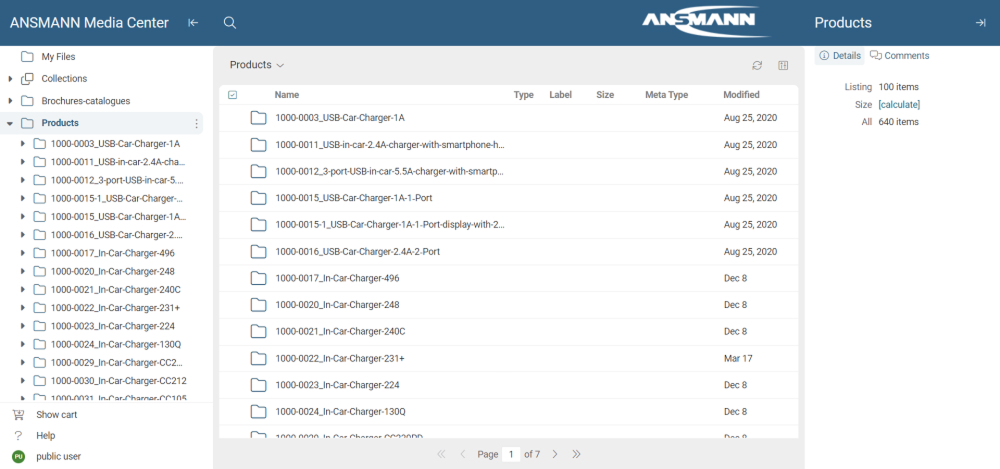
1.2. Suchfunktion
Sie können mit einem Klick auf die Lupe im oberen Bereich die Such- bzw Filterfunktion ein- oder ausblenden und das Media Center durchsuchen. Im mittleren Bereich wird daraufhin ein Filterbereich eingeblendet. Mit den Buttons 'Dateiname', 'Typ' und 'Meta-Daten' können Eingabefelder aktiviert werden, die die jeweiligen Informationen der Dateien durchsuchen. Die Suche bezieht sich dabei immer auf das im linken Bereich ausgewählte Verzeichnis.
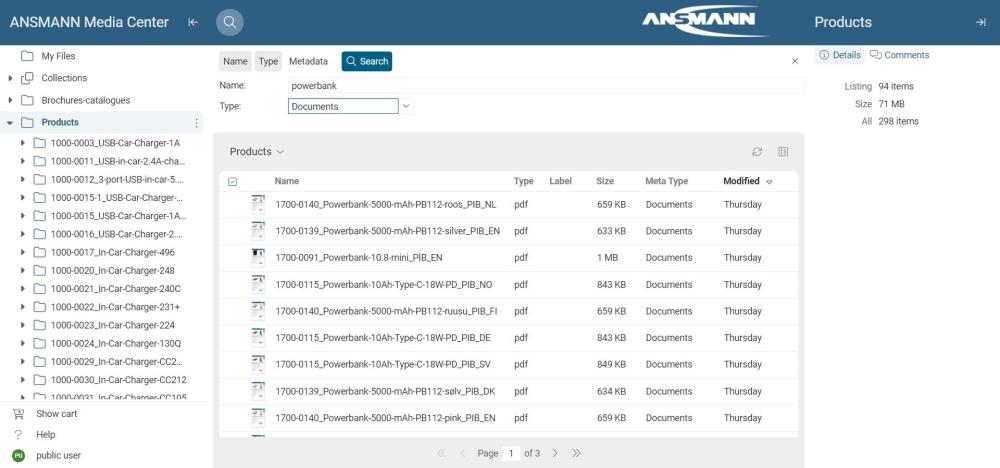
Sie können dabei alle Inhalte sowohl nach Dateinamen als auch Meta-Daten durchsuchen. Alle Produktinhalte sind mit den jeweiligen Artikelnummern verschlagwortet.
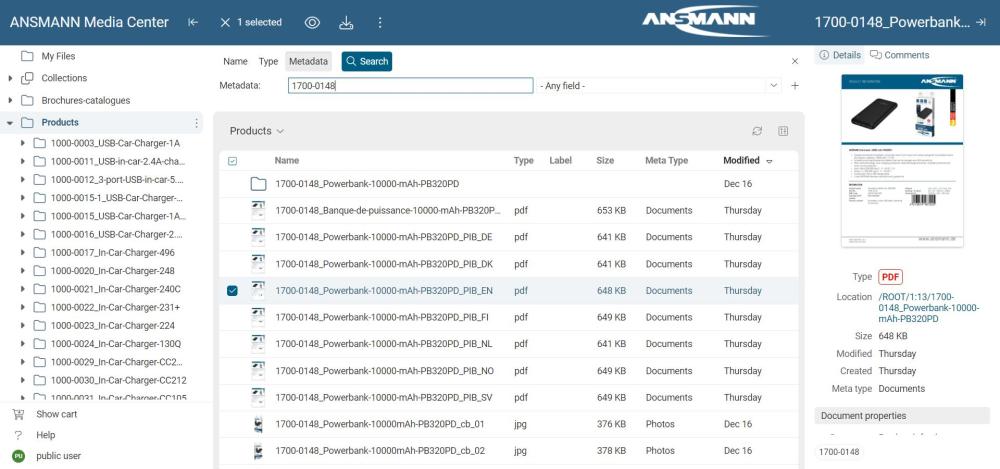
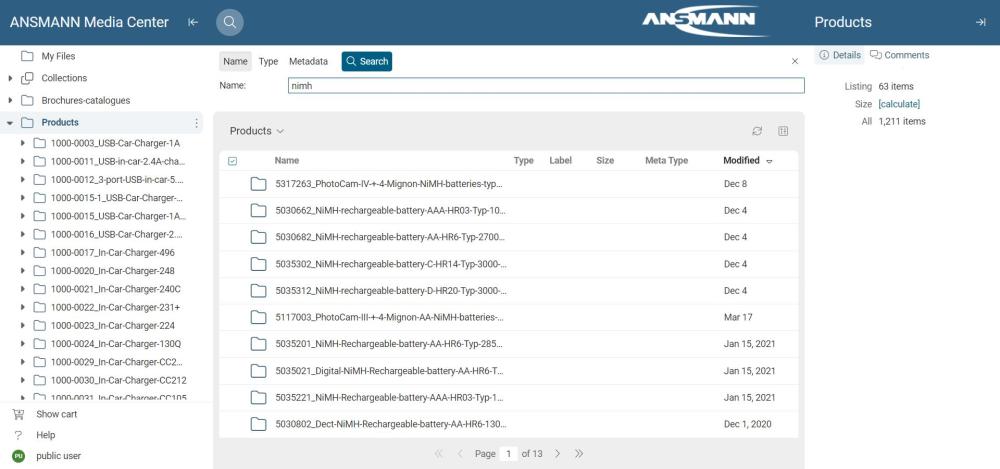
Alternativ können die Dateien nach Dateinamen durchsucht werden. Da jedoch nicht alle Dateinamen die jeweilige Artikelnummer beinhalten, wird für die Suchfunktion daher die Verwendung der voreingestellten Suche nach Meta-Daten empfohlen.
2. Dateien und Ordner herunterladen
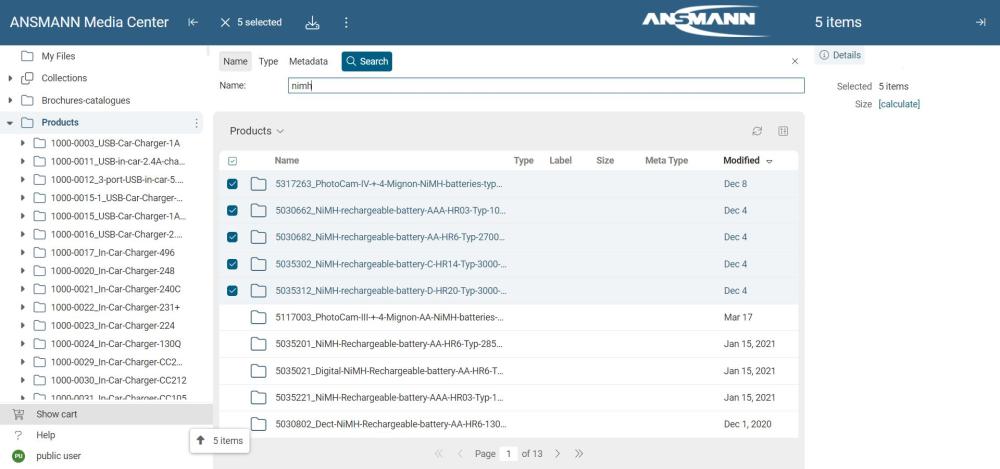
Die gewünschten Dateien können auf verschiedene Weise heruntergeladen werden: Einerseits bei ausgewählter Datei per Klick auf das Download-Icon in der oberen Leiste, andererseits per Rechtsklick im Kontextmenü. Alternativ können die gewünschten Elemente auf das Warenkorb-Icon in der oberen Leiste gezogen werden. Auch ganze Produktordner können zum Download hier abgelegt werden. (Achtung: bei Neuladen der Seite wird die zuvor getroffene Auswahl nicht gespeichert.)
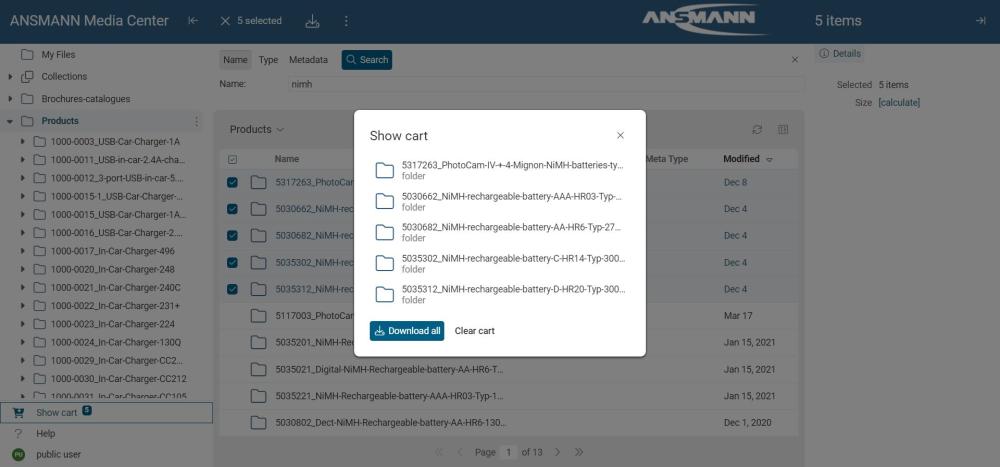
Im Warenkorb können einzelne Elemente wieder mit Rechtsklick entfernt werden. Mit Klick auf "Alles herunterladen" werden alle Dateien & Ordner im Warenkorb in einem zip-Archiv gespeichert.
3. Dateien und Ordner teilen
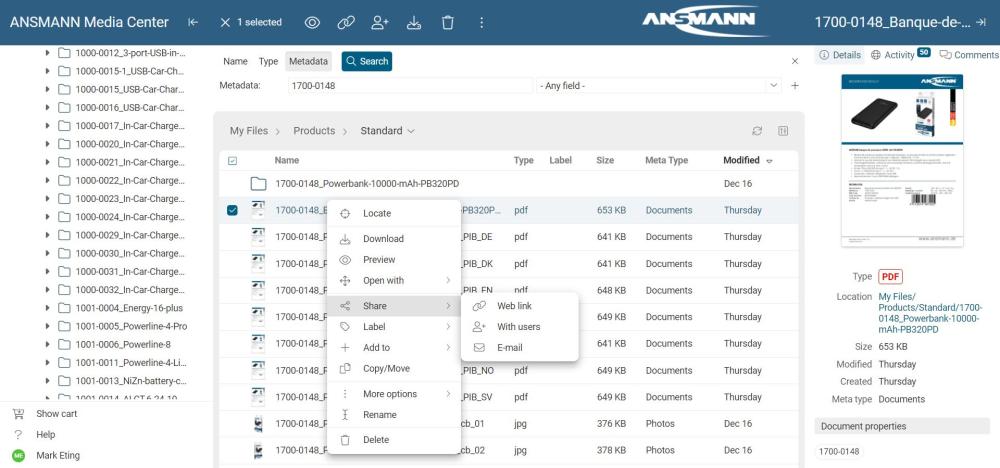
Wenn die entsprechende Berechtigung des Nutzers vorhanden ist (bei öffentlichem Zugang ist dies nicht der Fall), können Dateien und Ordner per Freigabe geteilt werden. Dies kann auf drei Arten erfolgen:
- Generierung eines Webslinks
- Versenden von Dateien (oder Links hierzu) per Mail direkt aus der Anwendung
- Freigabe für andere Nutzer
Genau wie die Möglichkeit zum Herunterladen kann das Menü zum Teilen von Dateien sowohl über das Kontextmenü als auch über die obere Leiste erreicht werden.
3.1. Generierung eines Weblinks
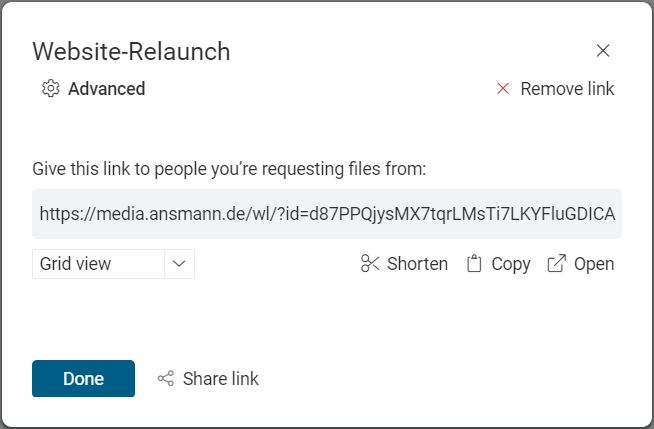
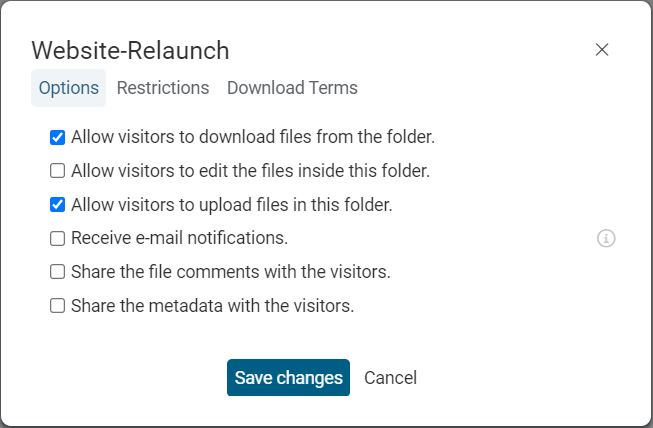
Bei Auswahl von 'Freigeben > Web link' öffnet sich der linke Dialog. Hier kann der Ansichtsmodus ausgewählt werden, in dem die Dateien angezeigt werden. Zusätzlich kann aus dem langen Link bei Bedarf ein kurzer und prägnanter bitly-Link (z.B. www.bit.ly/ansmann-powerline) generiert werden.
Außerdem kann der Link direkt in sozialen Netzwerken geteilt werden. In den erweiterten Einstellungen (rechte Abbildung) kann ein Datum festgelegt werden, nachdem der Link ungültig wird und nicht mehr nutzbar ist. Außerdem kann der Link mit einem Passwortschutz versehen werden.
(Achtung: Beim Öffnen von Links im Internet Explorer kann es zu Darstellungsfehlern kommen.)
3.2. Versenden von Dateien per Mail
Neben dem Kopieren des oben generierten Weblinks in die eigene Mail-Anwendung besteht auch die Möglichkeit, Dateien direkt aus der Anwendung per Mail zu versenden. Hierbei kann eingestellt werden, ob die Dateien als Anhang direkt mitgeschickt oder als Link verschickt werden. Falls ein ganzes Verzeichnis direkt per Mail aus der Anwendung verschickt wird, wird statt angehängter Dateien immer der Weblink hierzu verschickt.
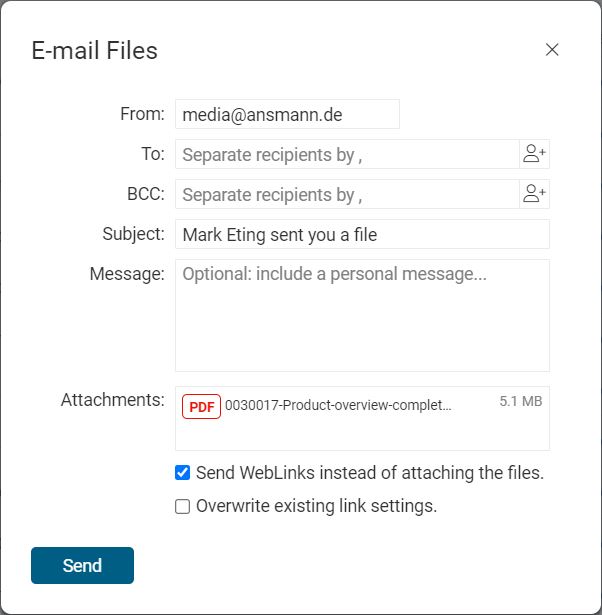
Alternativ zum Versand einzelner Daten können diese auch aus dem Download-Bereich heraus per Mail versendet werden.
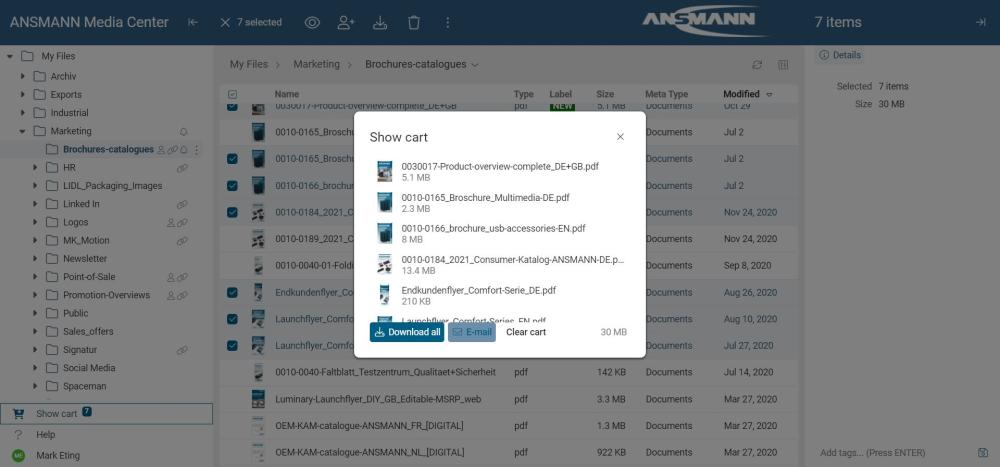
(Achtung: Das Versenden per Mail funktioniert nicht mit dem öffentlichen Zugang, da hier keine Berechtigung vorliegt.)
3.3. Freigabe für andere Nutzer
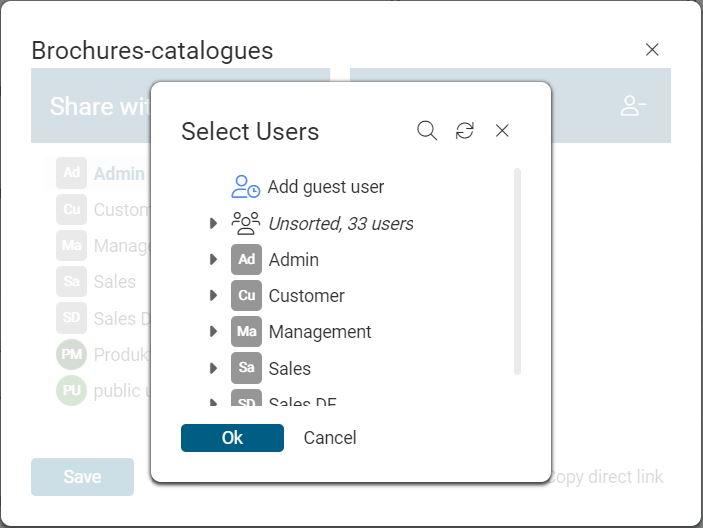
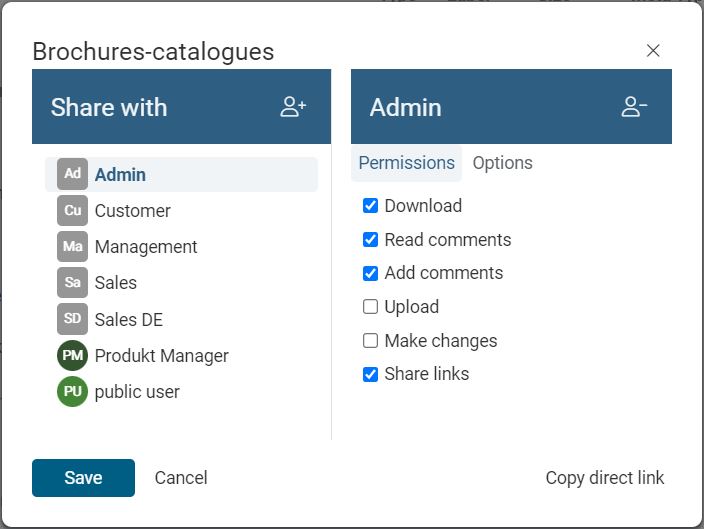
Statt des Versendens eines Links in irgendeiner Form kann eine Datei oder ein Verzeichnis direkt für eine Person freigegeben werden, die hierfür allerdings über einen Zugang verfügen muss. Die auf diese Art geteilten Verzeichnisse werden separat im Dateibaum des betreffenden Nutzers angezeigt. Nach Auswahl der User können in einem weiterem Schritt die Berechtigungen sowie der anzuzeigende Name der Freigabe konfiguriert werden.
4. Benachrichtigungen aktivieren
Benutzer können sich benachrichtigen lassen, wenn bestimmte Aktionen in einem bestimmten Ordner ausgeführt werden, indem sie mit der rechten Maustaste auf den Ordner klicken und die Option Benachrichtigungen wählen. Die Benutzer können wählen, ob sie über neu hochgeladene Dateien innerhalb des ausgewählten Ordners benachrichtigt werden möchten, indem sie die entsprechende Benachrichtigungsoption aktivieren.
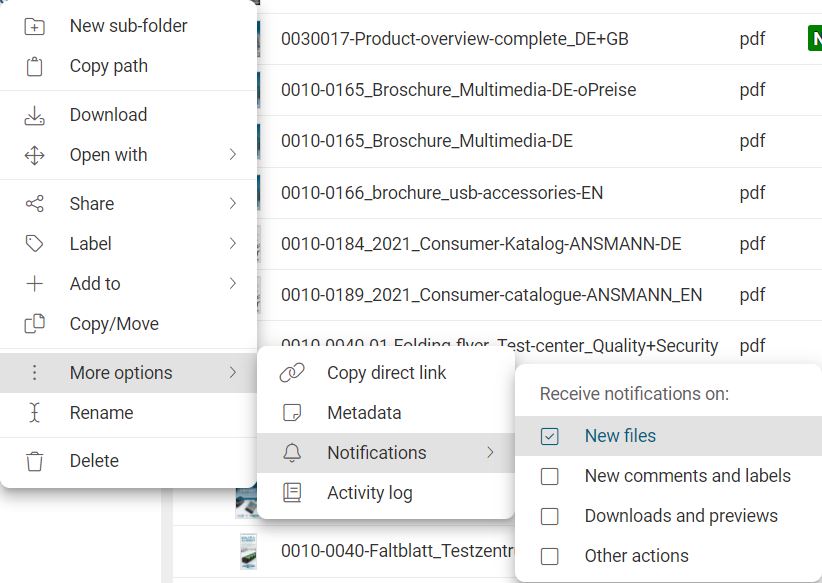
Nach Aktivieren der Benachrichtigungsoption für einen Ordner erscheint hinter dem Ordner im linken Verzeichnisbaum ein entsprechendes Benachrichtigungs-Icon.

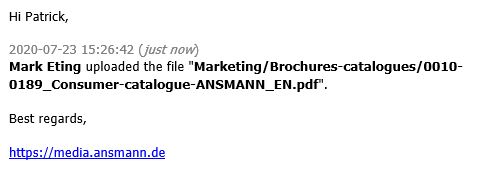
Sobald dann eine neue Datei in das betreffende Verzeichnis hochgeladen wird, enthält der User eine Mail mit einem entsprechenden Hinweis.
Als zusätzliche Hilfestellung werden neue Dateien mit einem Hinweis in der Spalte "Label" gekennzeichnet.

5. Dauerhafte Zusammenstellungen von Dateien und Ordnern
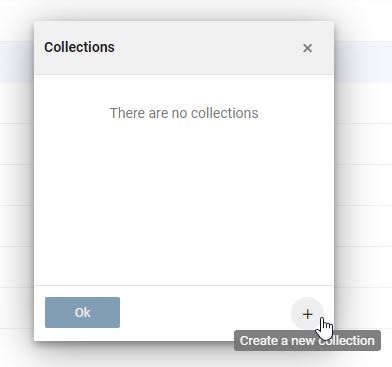
Im Warenkorb können beliebige Zusammenstellungen von Dateien und Ordnern erstellt und verschickt werden. Nach Logout oder Neuladen der Seite sind diese Zusammenstellungen allerdings wieder gelöscht. In den Kollektionen lassen sich solche Zusammenstellungen dauerhaft speichern. Um die gewünschten Dateien / Ordner einer Collection hinzuzufügen, im Kontextmenü 'Hinzufügen zu > Kollektion...' auswählen. Im folgenden Bildschirm kann mit Klick auf das Plus-Symbol in der rechten unteren Ecke eine neue Kollektion angelegt oder die gewählten Dateien / Ordner einer bestehenden Kollektion hinzugefügt werden.
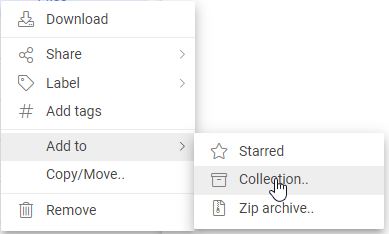
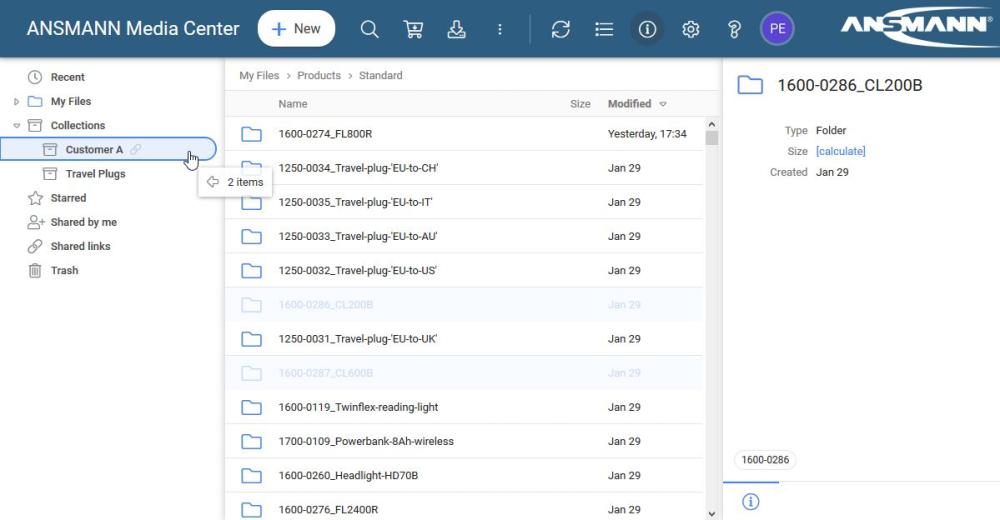
Alternativ können, sobald eine Kollektion bereits angelegt ist, die gewünschten Dateien / Ordner auch per Drag & Drop hinzugefügt werden.
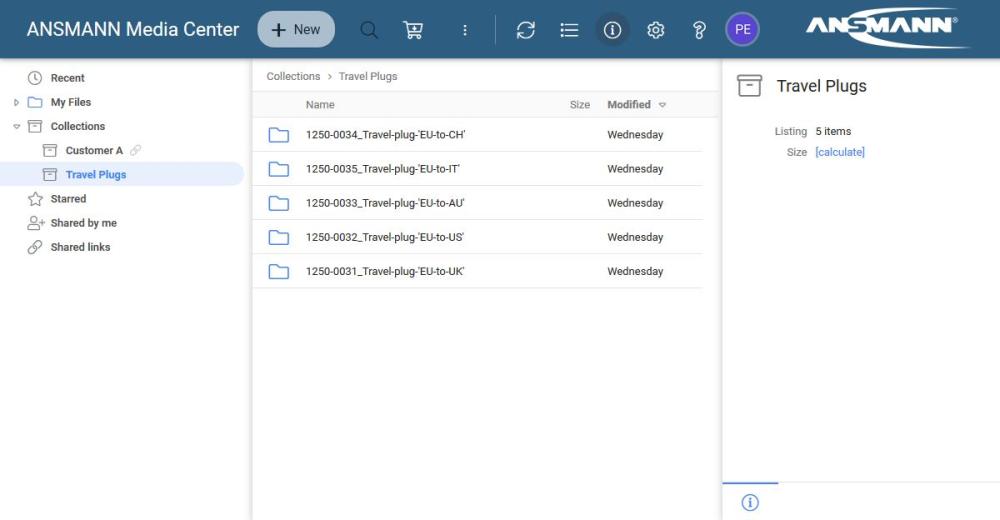
Bei Auswahl einer Kollektion werden alle zugewiesenen Dateien / Ordner angezeigt.
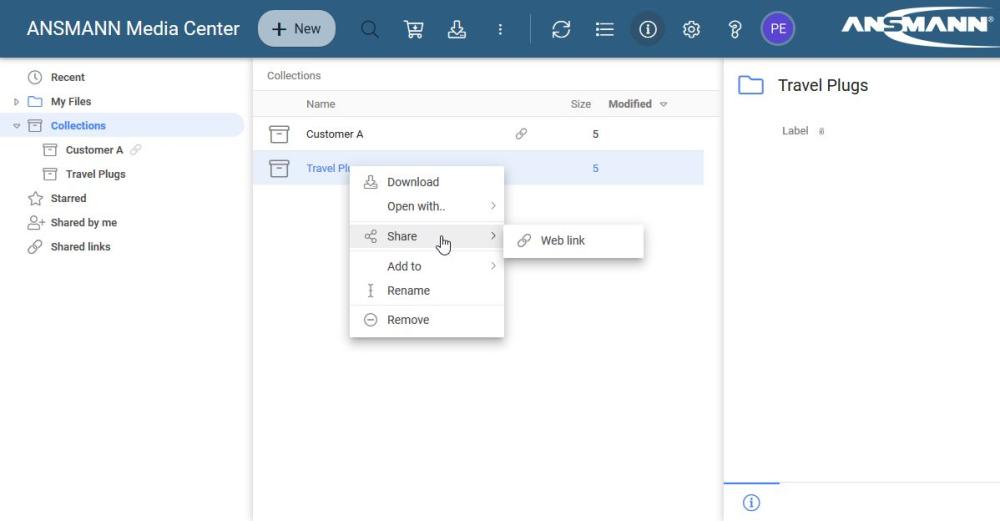
Im Gegensatz zum Warenkorb, welcher sich auch direkt per Mail verschicken lässt, lassen sich bei Kollektionen (derzeit) jedoch nur Weblinks verschicken. Alternativ könnt ihr den Inhalt der Kollektion auswählen, zum Warenborb hinzufügen und so direkt per Mail verschicken.
6. Produktdaten als CSV exportieren
Alternativ zum Download der Dateien besteht auch die Möglichkeit, eine CSV-Datei mit unterschiedlichen Zuordnungen zu exportieren. Die CSV-Dateien können dann zur weiteren Verarbeitung in den Zielsystemen genutzt werden.
- Export Meta Values to CSV: Ein Eintrag pro Datei
- Export URLs to CSV: Ein Eintrag pro Artikelnummer, enthält alle Medien-Inhalte als Links